
Cómo crear un organigrama en Excel de manera efectiva
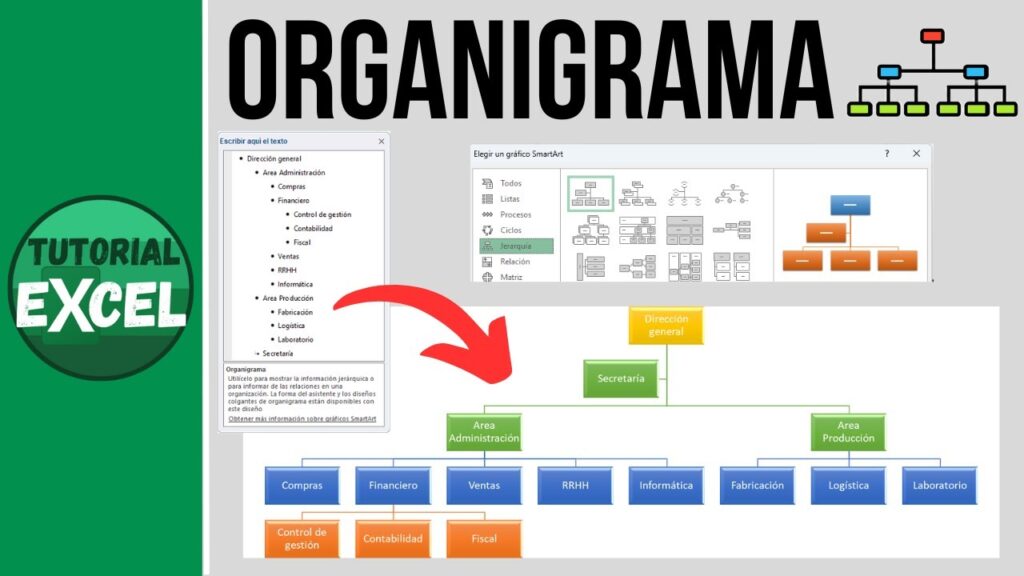
Crear un organigrama en Excel es una tarea sencilla que puede transformar la forma en que visualizas la estructura de tu organización. Este procedimiento no solo facilita la representación gráfica de jerarquías y relaciones, sino que también permite una personalización práctica para adaptarse a las necesidades específicas de tu equipo. En este artículo, examinaremos paso a paso cómo se hace un organigrama en Excel, brindándote las herramientas necesarias para optimizar la comunicación y la planificación dentro de tu empresa.
¿Cómo crear un organigrama en Excel fácilmente?
Para crear un organigrama en Excel, ve a Insertar, luego selecciona SmartArt, elige Jerarquía y completa con la información deseada.
- ¿Cuáles son los pasos básicos para crear un organigrama en Excel?
- ¿Qué herramientas de Excel se pueden utilizar para diseñar un organigrama?
- ¿Es posible personalizar la apariencia de un organigrama en Excel?
- ¿Cómo se pueden agregar o eliminar posiciones en un organigrama existente en Excel?
- Domina Excel: Crea Organigramas Profesionales en Pocos Pasos
- Organigramas Efectivos: Simplifica tu Estructura Organizacional
- Herramientas y Consejos para Organigramas en Excel Sin Complicaciones
¿Cuáles son los pasos básicos para crear un organigrama en Excel?
Crear un organigrama en Excel es un proceso sencillo que permite visualizar la estructura de una organización de manera clara y práctica. El primer paso es abrir una nueva hoja de cálculo en Excel y dirigirse a la pestaña "Insertar". Desde allí, se debe seleccionar la opción "SmartArt", donde se pueden encontrar diversas plantillas para organigramas. Elegir el diseño que mejor se adapte a las necesidades de la organización es clave para una presentación práctica.
Una vez seleccionado el tipo de organigrama, se procede a introducir la información relevante. Excel permite agregar nombres de los empleados, sus cargos y las relaciones jerárquicas. Es recomendable comenzar desde la parte superior del organigrama, añadiendo el puesto más alto y luego ir incluyendo los niveles inferiores de manera ordenada. Esta estructura no solo ayuda a visualizar la jerarquía, sino que también facilita la identificación de roles y responsabilidades dentro de la empresa.
Finalmente, es importante personalizar el organigrama para que sea visualmente atractivo. Se pueden modificar colores, fuentes y estilos de líneas para mejorar la legibilidad y el impacto visual. Al finalizar, asegúrate de revisar la precisión de la información y de realizar ajustes si es necesario. De esta manera, tendrás un organigrama efectivo y profesional que refleje la estructura organizativa de manera clara y comprensible.
¿Qué herramientas de Excel se pueden utilizar para diseñar un organigrama?
Excel ofrece diversas herramientas que permiten diseñar organigramas de manera práctica y visualmente atractiva. Una de las funciones más útiles es la opción de "SmartArt", que proporciona una variedad de plantillas específicas para organigramas. Estas plantillas permiten al usuario seleccionar el diseño que mejor se adapte a su estructura organizativa, facilitando la representación jerárquica de los datos.
Además, Excel incluye la herramienta de "Formas", que permite crear organigramas personalizados. A través de esta opción, los usuarios pueden dibujar rectángulos, líneas y otras figuras para representar diferentes roles y relaciones entre ellos. Esta flexibilidad es ideal para quienes buscan un diseño más específico o que se ajuste a la identidad visual de su empresa.
Por último, la función de "Conectores" es esencial para unir las diferentes partes del organigrama de forma clara. Al utilizar estos conectores, se puede mostrar la relación entre los distintos niveles jerárquicos de manera intuitiva. Combinando estas herramientas, Excel se convierte en una opción versátil para la creación de organigramas que son tanto informativos como visualmente atractivos.
¿Es posible personalizar la apariencia de un organigrama en Excel?
Sí, es completamente posible personalizar la apariencia de un organigrama en Excel, lo que permite a los usuarios adaptarlo a sus necesidades específicas. Excel ofrece diversas herramientas y opciones de formato que facilitan la modificación de colores, estilos y diseños. Desde cambiar el tipo de fuente hasta ajustar el tamaño de las formas, cada elemento del organigrama puede ser modificado para lograr una presentación más atractiva y profesional.
Además, Excel incluye plantillas prediseñadas que sirven como punto de partida, lo que simplifica el proceso de creación. Los usuarios pueden seleccionar una plantilla que se ajuste a su estilo y luego personalizarla aún más con elementos gráficos adicionales, como iconos o imágenes. Esto no solo mejora la estética del organigrama, sino que también ayuda a comunicar la información de manera más práctica.
Finalmente, al personalizar un organigrama en Excel, se fomenta una mejor comprensión de la estructura organizativa y se facilita la transmisión de la información clave. Un diseño bien pensado puede hacer que los datos sean más accesibles y atractivos para los espectadores, lo que resulta en presentaciones más impactantes. Así, Excel se convierte en una herramienta valiosa para quienes buscan representar visualmente su organización de manera clara y cautivadora.
¿Cómo se pueden agregar o eliminar posiciones en un organigrama existente en Excel?
Para agregar o eliminar posiciones en un organigrama existente en Excel, primero es importante seleccionar el gráfico correspondiente. Una vez seleccionado, se puede acceder a las herramientas de "Diseño" y "Formato" que aparecen en la barra de menú. Para añadir una nueva posición, se utiliza la opción de "Agregar forma", que permite elegir dónde colocar la nueva figura dentro del organigrama. Simplemente selecciona la posición que deseas que esté relacionada con la nueva y elige el tipo de forma que necesitas.
Por otro lado, si deseas eliminar una posición, basta con seleccionar la figura a eliminar y presionar la tecla "Suprimir" en tu teclado. Esto eliminará la forma y ajustará automáticamente las conexiones del organigrama. Recuerda que después de realizar cambios, es recomendable revisar la disposición general del gráfico para asegurarte de que la estructura sigue siendo clara y comprensible.
Domina Excel: Crea Organigramas Profesionales en Pocos Pasos
Dominar Excel es una habilidad invaluable en el mundo laboral, especialmente cuando se trata de crear organigramas profesionales. Con herramientas intuitivas y funciones avanzadas, Excel permite representar jerárquicamente la estructura de una empresa de manera clara y visual. Solo necesitas unos pocos pasos para transformar datos complejos en gráficos fáciles de entender, lo que facilita la comunicación y la toma de decisiones.
Para comenzar, simplemente organiza la información de tu equipo en una tabla, asegurándote de incluir nombres, cargos y relaciones jerárquicas. Luego, utiliza las opciones de SmartArt o gráficos de jerarquía en Excel para dar vida a tu organigrama. Con un diseño atractivo y profesional, no solo mejorarás la presentación de tu estructura organizativa, sino que también destacarás tus habilidades en el manejo de herramientas digitales, lo que te hará sobresalir en tu entorno laboral.
Organigramas Efectivos: Simplifica tu Estructura Organizacional
Un organigrama efectivo es una herramienta fundamental para cualquier organización que busque optimizar su estructura y mejorar la comunicación interna. Al visualizar las relaciones jerárquicas y funcionales, los equipos pueden entender mejor sus roles y responsabilidades, lo que reduce la confusión y aumenta la eficiencia. Un organigrama claro no solo facilita la identificación de líderes y colaboradores, sino que también sirve como base para la toma de decisiones estratégicas.
La simplificación de la estructura organizacional permite a las empresas adaptarse rápidamente a los cambios del mercado y a las demandas de los clientes. Un diseño organizado y bien definido ayuda a eliminar redundancias y a establecer flujos de trabajo más ágiles. Además, al contar con un organigrama que refleje la realidad de la empresa, se fomenta un ambiente de trabajo más colaborativo, donde cada miembro del equipo se siente parte integral del éxito colectivo.
Por último, la implementación de un organigrama efectivo puede ser un factor diferenciador en la cultura organizacional. Promueve la transparencia y la claridad, elementos esenciales para el desarrollo de un ambiente laboral positivo. Al invertir en una estructura bien diseñada, las empresas no solo mejoran su funcionamiento interno, sino que también potencian su capacidad para atraer y retener talento, asegurando así su crecimiento y sostenibilidad a largo plazo.
Herramientas y Consejos para Organigramas en Excel Sin Complicaciones
Crear organigramas en Excel puede ser una tarea sencilla y práctica si se cuentan con las herramientas y consejos adecuados. Utiliza las funciones de SmartArt que ofrece Excel, que te permiten seleccionar entre diversas plantillas diseñadas específicamente para organigramas. Asegúrate de personalizar los colores y estilos para que se ajusten a la identidad visual de tu empresa. Además, no olvides utilizar las opciones de alineación y distribución para mantener un diseño limpio y organizado. Con estos pasos, podrás diseñar organigramas claros y profesionales sin complicaciones, facilitando así la comunicación y comprensión de la estructura de tu organización.
Crear un organigrama en Excel es una forma práctica de visualizar la estructura de una organización de manera clara y organizada. Con las herramientas y funciones adecuadas, puedes diseñar diagramas que no solo sean informativos, sino también atractivos. Al seguir los pasos correctos y utilizar plantillas, transformarás datos complejos en representaciones gráficas que facilitan la comprensión y comunicación. No subestimes el poder de un buen organigrama; su implementación puede marcar la diferencia en la gestión y el flujo de información dentro de tu equipo.