
Cómo insertar un organigrama en Word 010 de manera eficiente
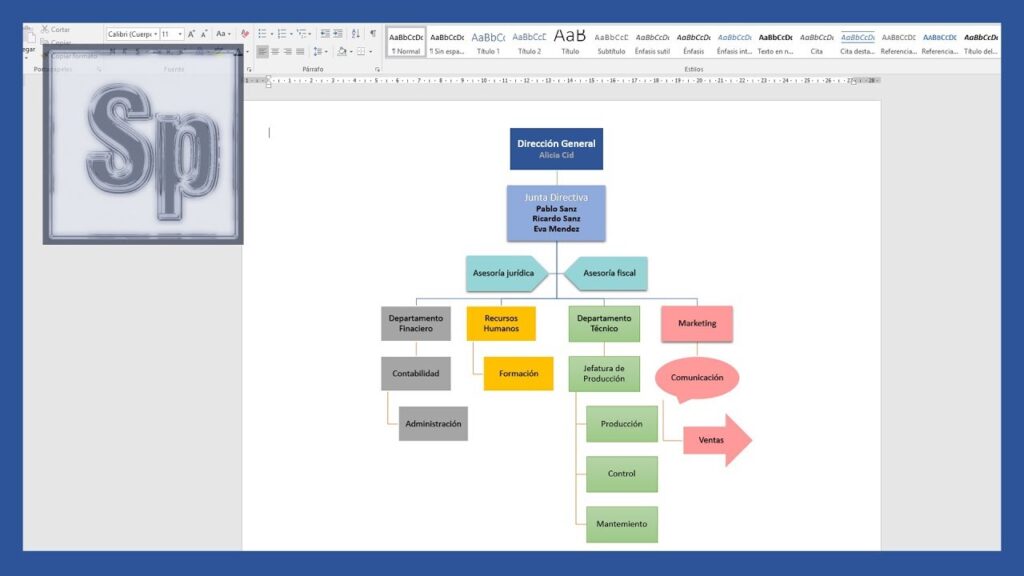
Crear un organigrama en Word puede ser una tarea sencilla y útil para visualizar la estructura de una organización. En este artículo, observaremos cómo insertar un organigrama en Word 010 de manera rápida y eficiente, permitiéndote presentar la información de forma clara y profesional. Desde los pasos básicos hasta consejos útiles, descubre cómo transformar tus ideas en diagramas impactantes que mejoren la comunicación dentro de tu equipo.
¿Cómo insertar un organigrama en Word 010?
Ve a la pestaña Insertar, selecciona SmartArt, elige Jerarquía y luego selecciona el estilo de organigrama que prefieras.
- ¿Cómo puedo insertar un organigrama en Word 010?
- ¿Cuáles son los pasos para editar un organigrama en Word 010?
- Simplifica tu presentación con organigramas en Word
- Paso a paso: Crea organigramas impactantes
- Domina Word 010: Inserta organigramas fácilmente
- Mejora tu documentación con organigramas efectivos
¿Cómo puedo insertar un organigrama en Word 010?
Para insertar un organigrama en Word 2010, primero abre un nuevo documento o uno existente donde desees agregar el gráfico. Luego, dirígete a la pestaña "Insertar" en la barra de herramientas y selecciona "SmartArt". Se abrirá un cuadro de diálogo que te permitirá elegir entre varias opciones de gráficos. Escoge "Jerarquía" y selecciona el estilo de organigrama que prefieras. Una vez elegido, haz clic en "Aceptar" y el organigrama aparecerá en tu documento.
Después de insertar el organigrama, puedes personalizarlo fácilmente. Haz clic en las formas para agregar texto y usa las herramientas de diseño que aparecen en la parte superior para cambiar colores y estilos. También puedes agregar o eliminar formas según sea necesario, haciendo clic derecho sobre ellas. Con estas simples acciones, podrás crear un organigrama claro y profesional que se adapte a tus necesidades.
¿Cuáles son los pasos para editar un organigrama en Word 010?
Editar un organigrama en Word 2010 es un proceso sencillo que te permitirá personalizar tu diagrama de acuerdo a tus necesidades. Primero, abre el documento que contiene el organigrama o crea uno nuevo. Luego, selecciona el organigrama haciendo clic en él, lo que activará las herramientas de diseño de SmartArt en la barra de herramientas. Desde allí, puedes cambiar el diseño, agregar o eliminar formas, o modificar el texto de cada elemento.
Una vez que hayas realizado los ajustes necesarios, puedes mejorar la apariencia del organigrama utilizando las opciones de formato disponibles. Cambia colores, estilos y efectos para que se adapte a la identidad visual de tu proyecto. Finalmente, no olvides guardar los cambios para asegurar que tu trabajo se conserve. Con estos sencillos pasos, tendrás un organigrama atractivo y funcional en Word 2010.
Simplifica tu presentación con organigramas en Word
Los organigramas son herramientas visuales poderosas que facilitan la comprensión de la estructura organizativa de una empresa. Al utilizar Word para crear estos diagramas, puedes simplificar la presentación de información compleja, haciendo que los roles y las relaciones entre los diferentes departamentos sean más claros para todos. La interfaz intuitiva de Word permite arrastrar y soltar elementos, personalizar colores y formatos, lo que resulta en una representación gráfica que capta la atención y mejora la comunicación.
Además, la creación de organigramas en Word no solo ahorra tiempo, sino que también fomenta la colaboración entre equipos. Al compartir documentos en la nube, los miembros pueden realizar ediciones simultáneas y proporcionar retroalimentación instantánea. De esta manera, no solo se simplifica la presentación, sino que también se fortalece el trabajo en equipo, asegurando que cada voz sea escuchada y cada idea sea considerada en la construcción de una estructura organizativa eficiente y clara.
Paso a paso: Crea organigramas impactantes
Crear un organigrama impactante es una tarea que requiere claridad y creatividad. Comienza definiendo la estructura de tu organización, identificando los roles y las relaciones jerárquicas. Utiliza un diseño limpio y atractivo, optando por colores que reflejen la identidad de la empresa. Las herramientas digitales actuales permiten arrastrar y soltar elementos, facilitando la personalización y asegurando que la información fluya de manera lógica y visualmente atractiva.
Una vez que tengas el diseño básico, enfócate en los detalles que marcarán la diferencia. Asegúrate de incluir descripciones breves que expliquen cada puesto y su función dentro de la organización. Recuerda que un organigrama efectivo no solo informa, sino que también inspira. Al finalizar, revisa y ajusta el contenido para garantizar que sea comprensible y atractivo, lo que permitirá a todos los miembros del equipo entender su rol y cómo contribuyen al éxito colectivo.
Domina Word 010: Inserta organigramas fácilmente
Crear organigramas en Word 010 es un proceso sencillo que puede transformar la forma en que presentas la estructura de tu organización. Con las herramientas de diseño intuitivas y plantillas predefinidas, puedes arrastrar y soltar elementos, ajustando su tamaño y posición con facilidad. Esto no solo optimiza tu tiempo, sino que también garantiza que tu organigrama sea visualmente atractivo y fácil de entender para cualquier espectador.
Además, Word 010 te permite personalizar los colores y estilos de los cuadros, dándote la libertad de reflejar la identidad visual de tu empresa. Puedes añadir texto explicativo y enlaces a documentos relevantes, lo que enriquece la información presentada. Con estas funcionalidades, no solo crearás organigramas efectivos, sino que también potenciarás la comunicación interna y la claridad organizativa en tu equipo.
Mejora tu documentación con organigramas efectivos
La documentación clara y bien estructurada es esencial para el éxito de cualquier proyecto. Incorporar organigramas efectivos no solo facilita la comprensión de la información, sino que también permite visualizar las relaciones y jerarquías dentro de un equipo. Estos diagramas simplifican la complejidad de los procesos, ayudando a todos los involucrados a tener una perspectiva común y a identificar rápidamente quién es responsable de cada tarea.
Además, un organigrama bien diseñado puede servir como una herramienta de comunicación poderosa. Al proporcionar una representación visual de la estructura organizativa, se fomenta la colaboración y se minimizan las confusiones. Esto no solo mejora la eficiencia del trabajo en equipo, sino que también promueve un ambiente laboral más cohesionado y productivo. Invertir tiempo en crear organigramas efectivos puede transformar radicalmente la manera en que se gestiona la documentación y se ejecutan los proyectos.
Insertar un organigrama en Word 010 no solo simplifica la visualización de estructuras jerárquicas, sino que también potencia la organización y la claridad en la presentación de ideas. Con herramientas intuitivas y opciones de personalización, Word ofrece una plataforma accesible para todos, consintiendo que tanto profesionales como estudiantes puedan comunicar sus conceptos de manera útil. Al dominar esta habilidad, se optimiza el trabajo en equipo y se mejora la comprensión en cualquier proyecto.