
Guía para Crear un Organigrama Grande en Word
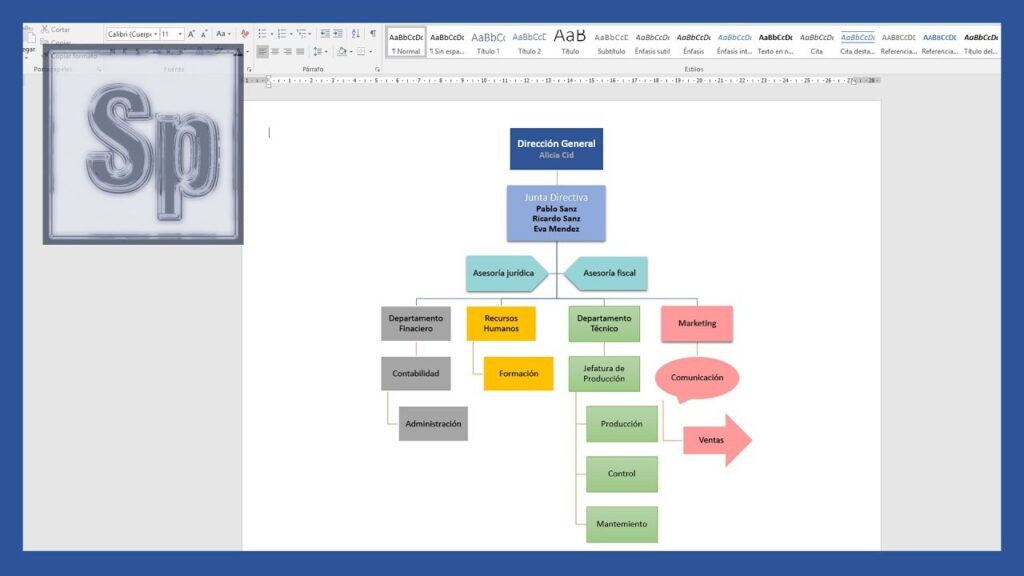
Crear un organigrama grande en Word puede parecer un dificultad, pero con las herramientas adecuadas, es un proceso sencillo y eficaz. En este artículo, te mostraremos paso a paso cómo diseñar un organigrama visualmente atractivo que represente de manera clara la estructura de tu equipo o proyecto. Desde la selección de plantillas hasta la personalización de colores y formas, descubrirás cómo transformar tus ideas en un gráfico organizado y profesional. ¡Sigue leyendo y aprende a hacer un organigrama grande en Word que impresione!
¿Cómo crear un organigrama grande en Word?
Para hacer un organigrama grande en Word, utiliza la función SmartArt, selecciona Jerarquía y ajusta el tamaño del gráfico según sea necesario.
Ventajas
- Facilita la visualización de la estructura organizativa de una empresa o proyecto.
- Permite una mejor comprensión de los roles y responsabilidades de cada miembro del equipo.
- Es fácil de editar y actualizar en caso de cambios en la organización.
- Ofrece opciones de personalización para adaptarse a la identidad visual de la empresa.
- Ayuda en la comunicación interna, proporcionando una referencia clara para todos los empleados.
Desventajas
- Limitaciones de diseño: Al crear un organigrama grande en Word, es posible que enfrentes restricciones en la personalización del diseño, lo que puede hacer que el organigrama no se vea tan profesional o atractivo visualmente como en otras herramientas especializadas.
- Dificultad para editar: A medida que el organigrama crece en tamaño y complejidad, puede volverse complicado de editar y ajustar. Esto puede resultar en una pérdida de tiempo al intentar realizar cambios o actualizaciones en la estructura.
¿Cómo se elabora un organigrama extenso en Word?
Crear un organigrama grande en Word es un proceso sencillo que comienza en la pestaña Insertar. Desde allí, dirígete al grupo Ilustraciones y selecciona SmartArt. En la galería que aparece, escoge la opción Jerarquía y elige un diseño de organigrama que se adapte a tus necesidades, como el Organigrama. Una vez seleccionado, haz clic en Aceptar para incorporarlo al documento.
Para agregar texto al organigrama, simplemente haz clic en el cuadro correspondiente dentro del gráfico SmartArt y comienza a escribir. Esta funcionalidad te permite personalizar cada sección del organigrama de manera competente, asegurando que toda la información relevante esté claramente presentada. Con estos pasos, podrás crear un organigrama atractivo y funcional en Word.
¿Cómo puedo ajustar un organigrama grande para que quepa en una sola página?
Para lograr que un organigrama grande quepa en una sola página, es esencial optimizar el formato del gráfico. Comenzar con una disposición horizontal en la parte superior permite maximizar el espacio disponible, mientras que una disposición vertical en la parte inferior facilita la inclusión de más niveles y detalles sin comprometer la claridad del diseño.
Además, asegúrese de ajustar el tamaño de los cuadros y los espacios entre ellos. Reducir el tamaño de las fuentes y el espaciado puede liberar espacio valioso, autorizando que más información se presente de manera organizada y comprensible. Es importante encontrar un equilibrio para que, aunque se reduzca el tamaño, la legibilidad no se vea afectada.
Finalmente, considere la posibilidad de utilizar líneas de conexión más delgadas y simplificar el diseño eliminando elementos innecesarios. Esto no solo contribuirá a que el organigrama quepa en una sola página, sino que también mejorará la estética general del gráfico, haciéndolo más atractivo y fácil de seguir para los lectores.
¿Cuál es la herramienta más adecuada de Microsoft para crear un organigrama?
Microsoft Visio es ampliamente reconocida como la mejor herramienta de Microsoft para crear organigramas. Esta aplicación ofrece una amplia variedad de plantillas y formas que permiten a los usuarios diseñar organigramas de manera intuitiva y eficiente. Con su interfaz amigable, Visio facilita la personalización de cada elemento, asegurando que el organigrama refleje la estructura y el estilo deseados.
Además de su capacidad de diseño, Microsoft Visio se integra perfectamente con otras aplicaciones de Microsoft, como Excel y PowerPoint. Esto permite importar datos de manera sencilla y actualizar automáticamente los organigramas cuando se realizan cambios en las hojas de cálculo. Esta funcionalidad no solo ahorra tiempo, sino que también mejora la precisión y la coherencia de la información presentada.
Por último, Visio ofrece opciones de colaboración en tiempo real, autorizando que varios usuarios trabajen en el mismo proyecto simultáneamente. Esta característica es especialmente útil para equipos que necesitan coordinarse en la creación de organigramas complejos. En resumen, Microsoft Visio se destaca como la herramienta ideal para quienes buscan crear organigramas claros y profesionales.
Diseña Organigramas Impactantes con Word
Crear organigramas impactantes en Word es más fácil de lo que parece. Con herramientas intuitivas y una amplia variedad de formas y estilos, puedes plasmar la estructura de tu organización de manera clara y visualmente atractiva. Comienza seleccionando una plantilla que se adapte a tus necesidades y personalízala con colores, fuentes y líneas que reflejen la identidad de tu empresa. Aprovecha las funciones de alineación y distribución para garantizar que cada elemento esté perfectamente organizado, lo que facilitará la comprensión de la jerarquía y las relaciones entre los diferentes departamentos. Al finalizar, tu organigrama no solo será informativo, sino también una representación profesional que impactará a quienes lo vean.
Pasos Sencillos para Estructuras Claras
Para lograr una comunicación competente, es esencial seguir pasos sencillos que faciliten la claridad en las estructuras. Primero, define el objetivo de tu mensaje, asegurándote de que cada elemento aporte al propósito principal. Luego, organiza tus ideas de manera lógica, utilizando encabezados y viñetas para destacar puntos clave. No olvides revisar y simplificar el lenguaje, evitando jergas innecesarias que puedan confundir a tu audiencia. Al final, un repaso general garantiza que la información fluya de manera coherente, lo que resulta en una presentación clara y atractiva.
Organiza Tu Equipo de Forma Efectiva
Organizar un equipo de manera competente es fundamental para alcanzar los objetivos propuestos y fomentar un ambiente de trabajo colaborativo. Comienza por definir roles y responsabilidades claras, asegurando que cada miembro sepa cómo contribuir al éxito colectivo. Fomenta la comunicación abierta y regular, utilizando herramientas digitales que faciliten el intercambio de ideas y el seguimiento de tareas. Además, establece metas alcanzables y celebra los logros, lo que no solo motiva al equipo, sino que también refuerza el sentido de pertenencia. Con una organización adecuada, tu equipo no solo será más productivo, sino que también disfrutará de un clima laboral positivo y enriquecedor.
Herramientas Clave para un Diseño Profesional
El diseño profesional requiere un conjunto de herramientas esenciales que potencian la creatividad y la eficiencia. Programas como Adobe Creative Suite permiten a los diseñadores explorar diversas técnicas visuales, desde la edición de imágenes hasta la creación de gráficos vectoriales. Además, plataformas de gestión de proyectos como Trello y Asana facilitan la colaboración en equipo, asegurando que cada etapa del proceso se ejecute de manera organizada. No menos importantes son las aplicaciones de prototipado, como Figma y Sketch, que ayudan a dar vida a las ideas de forma interactiva. Con estas herramientas, cualquier diseñador puede elevar su trabajo y ofrecer soluciones visuales impactantes y competentes.
Crear un organigrama grande en Word no solo es sencillo, sino que también permite una visualización clara y competente de la estructura de tu proyecto o empresa. Con las herramientas adecuadas y un diseño estratégico, puedes transformar ideas complejas en representaciones visuales accesibles. Al dominar esta habilidad, mejorarás la comunicación y comprensión dentro de tu equipo, facilitando la toma de decisiones y el flujo de trabajo. No subestimes el poder de un buen organigrama; es una inversión en la organización y el éxito de tus iniciativas.