
Optimiza tu Organigrama en Word con esta Herramienta Eficaz
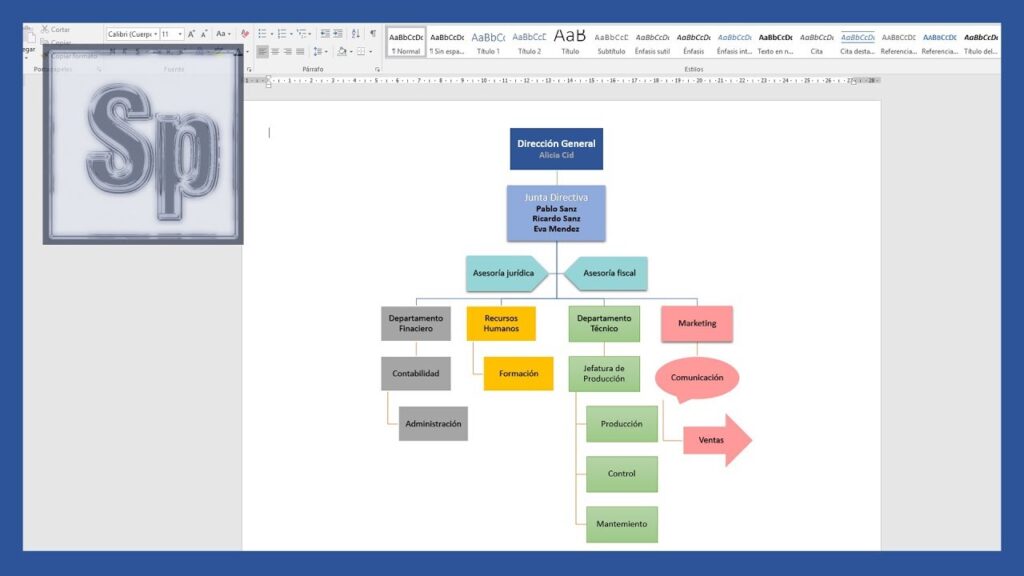
Crear un organigrama claro y efectivo es fundamental para la organización y visualización de la estructura de cualquier proyecto o empresa. En este sentido, la herramienta para hacer organigrama en Word se presenta como una solución accesible y versátil. Con su interfaz intuitiva y diversas opciones de personalización, permite a los usuarios elaborar diagramas que reflejen de manera precisa las jerarquías y relaciones dentro de un equipo, facilitando así la comunicación y el entendimiento de roles. Descubre cómo sacar el máximo provecho de esta herramienta y optimiza la presentación de tus ideas.
¿Cómo crear un organigrama en Word fácilmente?
Para crear un organigrama en Word fácilmente, utiliza la herramienta SmartArt y selecciona Jerarquía para diseñarlo.
- ¿Cuál es la mejor herramienta para hacer un organigrama en Word?
- ¿Cómo puedo insertar un organigrama en un documento de Word?
- ¿Existen plantillas gratuitas para crear organigramas en Word?
- ¿Qué pasos debo seguir para personalizar un organigrama en Word?
- Mejora la Estructura de tu Equipo con Simplicidad
- Crea Organigramas Profesionales en Minutos
- Simplifica tu Gestión Organizativa de Forma Eficaz
¿Cuál es la mejor herramienta para hacer un organigrama en Word?
Para crear un organigrama efectivo en Word, la herramienta más recomendada es la funcionalidad de "SmartArt". Esta opción permite a los usuarios seleccionar entre una variedad de diseños que se adaptan a diferentes estilos y necesidades. Con solo unos clics, puedes personalizar colores, formas y texto, lo que facilita la representación visual de la estructura organizativa de tu equipo o proyecto. Además, la interfaz intuitiva de Word hace que sea accesible para cualquier nivel de usuario, desde principiantes hasta expertos.
Otra característica útil es la posibilidad de agregar y eliminar formas de manera rápida, lo que te permite ajustar el organigrama según la evolución de tu organización. También puedes integrar otros elementos gráficos y texto para enriquecer la presentación. En conjunto, estas herramientas hacen de Word una opción práctica y eficiente para crear organigramas que no solo sean informativos, sino también visualmente atractivos.
¿Cómo puedo insertar un organigrama en un documento de Word?
Para insertar un organigrama en un documento de Word, primero abre el archivo en el que deseas trabajar. Luego, dirígete a la pestaña "Insertar" en la barra de herramientas. Allí, encontrarás la opción "SmartArt". Al hacer clic en ella, se desplegará una variedad de gráficos; selecciona "Jerarquía" y elige el estilo de organigrama que más te guste. Una vez seleccionado, podrás personalizar los cuadros y conectores para reflejar la estructura que deseas mostrar.
Después de insertar el organigrama, puedes añadir texto en cada uno de los cuadros haciendo doble clic sobre ellos. También puedes modificar el diseño y los colores desde las herramientas de "Diseño" y "Formato" que aparecerán al seleccionar el organigrama. No olvides guardar los cambios para que tu documento quede completo y profesional. Así, podrás presentar la información de manera clara y visualmente atractiva.
¿Existen plantillas gratuitas para crear organigramas en Word?
Sí, existen varias plantillas gratuitas disponibles para crear organigramas en Word. Estas plantillas son una herramienta útil que permite a los usuarios diseñar estructuras organizativas de manera sencilla y rápida. Puedes encontrar opciones en la galería de plantillas de Word, así como en sitios web que ofrecen recursos gratuitos. Simplemente descarga la plantilla que más se adapte a tus necesidades y personalízala con la información pertinente.
Además, el uso de estas plantillas no solo ahorra tiempo, sino que también garantiza un diseño profesional y atractivo. Al contar con un formato preestablecido, podrás enfocarte en la organización de la información sin preocuparte por los aspectos técnicos del diseño. Con unos pocos clics, podrás crear un organigrama claro y efectivo que comunique la jerarquía y las relaciones dentro de tu organización.
¿Qué pasos debo seguir para personalizar un organigrama en Word?
Para personalizar un organigrama en Word, comienza abriendo un nuevo documento y dirígete a la pestaña "Insertar". Desde allí, selecciona "SmartArt" y elige la opción "Jerarquía", donde encontrarás diferentes estilos de organigramas. Una vez insertado el gráfico, puedes añadir tus propias formas y texto haciendo clic en cada elemento. Asegúrate de ajustar el diseño según tus necesidades, utilizando las herramientas de diseño que aparecen en la barra de herramientas.
Luego de crear la estructura básica, personaliza el organigrama cambiando colores y estilos. En la pestaña "Diseño de SmartArt", puedes elegir entre diversas paletas que se adaptan a tu estética preferida. Para un toque más profesional, modifica las fuentes y tamaños del texto, así como la forma de las cajas, asegurándote de que la información sea clara y atractiva. Al finalizar, guarda tu documento para preservar los cambios realizados.
Mejora la Estructura de tu Equipo con Simplicidad
Transformar la estructura de tu equipo no tiene por qué ser complicado. Al adoptar un enfoque simple y directo, puedes fomentar una colaboración más operativa y una comunicación fluida. Identifica los roles y responsabilidades de cada miembro, promoviendo un ambiente donde todos se sientan valorados y empoderados. Implementa herramientas de gestión que faciliten el seguimiento de proyectos y el intercambio de ideas, creando así un espacio donde la innovación y la eficiencia florezcan. Con estos pasos sencillos, estarás en camino a construir un equipo más cohesionado y productivo.
Crea Organigramas Profesionales en Minutos
Crear organigramas profesionales nunca ha sido tan fácil. Con herramientas intuitivas y plantillas personalizables, puedes diseñar estructuras organizativas que reflejen la jerarquía y los roles de tu equipo en cuestión de minutos. Desde pequeñas empresas hasta grandes corporaciones, estas soluciones te permiten visualizar la comunicación y la colaboración entre departamentos, mejorando la eficiencia y la claridad en la gestión. Da el siguiente paso hacia una organización más operativa y profesionaliza tu presentación con un organigrama que resalte la identidad de tu empresa.
Simplifica tu Gestión Organizativa de Forma Eficaz
En un mundo empresarial en estable evolución, la gestión organizativa puede volverse abrumadora. Adoptar herramientas digitales que centralizan la información y optimizan los procesos es esencial para simplificar tareas y mejorar la eficiencia. Al integrar plataformas de gestión, puedes reducir la carga administrativa y permitir que tu equipo se enfoque en lo que realmente importa: el crecimiento y la innovación.
La colaboración operativa es un pilar fundamental en cualquier organización. Al implementar sistemas que faciliten la comunicación entre departamentos, se fomenta un ambiente de trabajo más cohesionado y dinámico. Esto no solo mejora la moral del equipo, sino que también impulsa la productividad, ya que todos los miembros están alineados hacia los mismos objetivos.
Por último, la analítica de datos juega un papel vital en la toma de decisiones informadas. Al utilizar herramientas que proporcionan informes claros y actualizados, puedes identificar áreas de mejora y oportunidades de crecimiento. Simplificar tu gestión organizativa a través de la tecnología no solo optimiza recursos, sino que también te posiciona para enfrentar los retos del futuro con confianza y agilidad.
La herramienta para hacer organigrama en Word se presenta como una solución eficiente y accesible para quienes buscan estructurar sus ideas y proyectos de manera visual. Su facilidad de uso y versatilidad la convierten en una opción ideal tanto para profesionales como para estudiantes. Con esta herramienta, la claridad en la presentación de información y la organización de equipos se logran de forma sencilla, potenciando la comunicación y el trabajo colaborativo. Aprovechar las funcionalidades de Word para crear organigramas no solo optimiza el tiempo, sino que también eleva la calidad de tus presentaciones.