
Guía para Crear un Organigrama Empresarial en Word
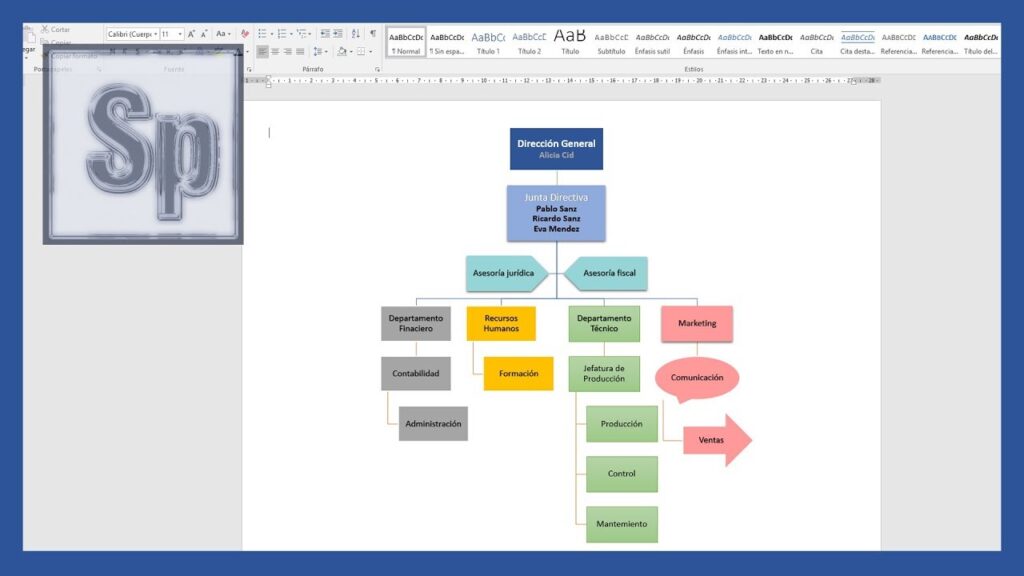
Crear un organigrama de una empresa en Word es una tarea sencilla que puede mejorar la claridad organizativa y la comunicación interna. Este tipo de diagrama permite visualizar la estructura jerárquica y las relaciones entre los diferentes departamentos, facilitando la comprensión de roles y responsabilidades. En este artículo, investigaremos los pasos y consejos esenciales para diseñar un organigrama efectivo, optimizando así la presentación de tu información empresarial.
¿Cómo crear un organigrama empresarial en Word?
Para hacer un organigrama de una empresa en Word, utiliza la función SmartArt, selecciona Jerarquía y personaliza los cuadros con la información deseada.
- ¿Cuáles son los pasos básicos para crear un organigrama de una empresa en Word?
- ¿Qué herramientas ofrece Word para diseñar un organigrama?
- ¿Es posible personalizar un organigrama en Word con colores y estilos diferentes?
- ¿Cómo puedo insertar un organigrama en un documento ya existente en Word?
- Simplifica tu Estructura Organizativa en Pocos Pasos
- Herramientas y Consejos para un Organigrama Efectivo
- Hazlo Fácil: Organigramas en Word al Alcance de Todos
¿Cuáles son los pasos básicos para crear un organigrama de una empresa en Word?
Para crear un organigrama de una empresa en Word, el primer paso es abrir un nuevo documento y dirigirse a la pestaña "Insertar". Allí, selecciona la opción "SmartArt", que te ofrecerá diversas plantillas. Escoge una que se ajuste a la estructura jerárquica de tu empresa, como "Organización", para que puedas visualizar claramente las relaciones entre los diferentes puestos y departamentos.
Una vez seleccionada la plantilla, comienza a personalizar el organigrama añadiendo los nombres de los empleados y sus respectivos cargos. Puedes hacer clic en las formas para editar el texto y, si es necesario, agregar o eliminar cuadros para adaptarlo a la estructura específica de tu organización. Utiliza la herramienta de "Diseño" en la parte superior para modificar colores y estilos, asegurando que el organigrama sea visualmente atractivo y fácil de entender.
Finalmente, revisa y ajusta el organigrama para que toda la información sea clara y precisa. Asegúrate de que todos los elementos estén alineados y que el diseño sea coherente, lo que facilitará su lectura. Guarda el documento y, si es necesario, compártelo con tu equipo para obtener retroalimentación antes de finalizarlo. De esta manera, tendrás un organigrama profesional que refleje la estructura de tu empresa de manera valiosa.
¿Qué herramientas ofrece Word para diseñar un organigrama?
Word ofrece diversas herramientas eficaces para diseñar organigramas que facilitan la visualización de estructuras organizativas. Entre las opciones más destacadas se encuentran las formas y los gráficos SmartArt, que permiten crear organigramas de manera intuitiva. Con solo seleccionar el diseño adecuado, los usuarios pueden agregar cuadros y líneas que representen jerarquías y relaciones entre los distintos elementos de la organización.
Además, Word proporciona la funcionalidad de personalización, tolerando a los usuarios cambiar colores, estilos de fuente y tamaños de los cuadros. Esta flexibilidad asegura que el organigrama no solo sea informativo, sino también visualmente atractivo. Los diagramas se pueden ajustar fácilmente para adaptarse a las necesidades específicas de cada organización, haciendo que la presentación sea clara y profesional.
Por último, la opción de agregar texto y notas dentro de cada cuadro otorga un mayor nivel de detalle al organigrama. Los usuarios pueden incluir descripciones breves de roles o funciones, lo que enriquece la comprensión del organigrama. En conjunto, estas herramientas hacen de Word una opción accesible y eficaz para la creación de organigramas que comunican la estructura de manera clara y ordenada.
¿Es posible personalizar un organigrama en Word con colores y estilos diferentes?
Sí, es completamente posible personalizar un organigrama en Word utilizando una variedad de colores y estilos diferentes. Al crear un organigrama, puedes acceder a herramientas de diseño que te permiten cambiar el formato de las formas, añadir colores de fondo y modificar las fuentes. Esto no solo hace que el organigrama sea más atractivo visualmente, sino que también ayuda a destacar información clave o jerarquías.
Además, Word ofrece plantillas prediseñadas que puedes adaptar a tus necesidades. Estas plantillas permiten una personalización rápida y valiosa, facilitando la incorporación de elementos gráficos como íconos o imágenes que complementen la información. Puedes seleccionar entre diferentes esquemas de color y estilos de línea, lo que te permite crear un organigrama que se alinee con la identidad visual de tu organización.
Por último, la posibilidad de ajustar el diseño en función de la audiencia es una ventaja significativa. Puedes optar por un estilo más formal para presentaciones empresariales o un enfoque más creativo para proyectos educativos. Al utilizar colores y estilos variados, el organigrama no solo se vuelve más informativo, sino que también capta la atención del espectador, facilitando la comprensión de las relaciones y estructuras dentro de la organización.
¿Cómo puedo insertar un organigrama en un documento ya existente en Word?
Para insertar un organigrama en un documento de Word ya existente, primero abre el archivo en el que deseas trabajar y dirígete a la pestaña "Insertar" en la barra de herramientas superior. Allí, selecciona la opción "SmartArt", que te permitirá elegir entre una variedad de gráficos. Dentro de las categorías, busca "Jerarquía" y selecciona el diseño de organigrama que más se ajuste a tus necesidades. Una vez elegido, haz clic en "Aceptar" para insertarlo en tu documento.
Después de agregar el organigrama, puedes personalizarlo fácilmente. Simplemente haz clic en las formas dentro del gráfico para editar los textos y agregar o eliminar elementos según sea necesario. Además, puedes cambiar el diseño y los colores utilizando las herramientas de formato disponibles en la pestaña "Diseño de SmartArt". Así, podrás crear un organigrama claro y atractivo que complemente tu documento de manera valiosa.
Simplifica tu Estructura Organizativa en Pocos Pasos
Optimizar la estructura organizativa de tu empresa no tiene por qué ser un proceso complicado. Comienza por identificar los roles esenciales y elimina las redundancias. Un equipo más ágil permite una comunicación más fluida y una toma de decisiones más rápida, lo que se traduce en un entorno laboral más eficiente y productivo. Establecer claramente las funciones de cada miembro del equipo ayudará a que todos se enfoquen en sus responsabilidades, minimizando la confusión y maximizando el rendimiento.
Una vez que hayas simplificado los roles, es fundamental fomentar una cultura de colaboración. Implementa herramientas que faciliten la comunicación y el trabajo en equipo, tolerando que todos los empleados se sientan valorados y escuchados. Recuerda que una estructura organizativa clara no solo mejora la eficiencia, sino que también impulsa la innovación y la satisfacción laboral. Con estos pasos, podrás transformar tu empresa en una entidad más dinámica y competitiva en el mercado.
Herramientas y Consejos para un Organigrama Efectivo
Crear un organigrama efectivo es fundamental para la organización y comprensión de la estructura de una empresa. Utilizar herramientas digitales como Lucidchart o Microsoft Visio puede facilitar la visualización de jerarquías y relaciones entre departamentos. Además, es imprescindible mantener el diseño claro y sencillo; opta por colores y formas que diferencien roles sin sobrecargar la información. Recuerda que un buen organigrama no solo muestra quién reporta a quién, sino que también refleja la cultura y los valores de la organización.
Para maximizar la efectividad del organigrama, involucra a los líderes de cada departamento en el proceso de creación. Esto no solo asegura que la información sea precisa, sino que también fomenta un sentido de pertenencia y colaboración entre los equipos. Además, revisa y actualiza el organigrama regularmente para adaptarlo a los cambios en la estructura de la empresa. Un organigrama bien diseñado y actualizado puede servir como una herramienta poderosa para la comunicación interna y la alineación de objetivos.
Hazlo Fácil: Organigramas en Word al Alcance de Todos
Crear organigramas en Word nunca ha sido tan sencillo. Con herramientas intuitivas y una interfaz amigable, puedes plasmar la estructura de tu organización en minutos. Desde la selección de formas hasta la personalización de colores y estilos, Word te permite diseñar un organigrama que no solo sea funcional, sino también visualmente atractivo. Ya sea que necesites un esquema simple para un proyecto o un diseño más complejo para una presentación, las opciones son ilimitadas.
Además, Word ofrece plantillas prediseñadas que facilitan aún más el proceso. Simplemente elige la que mejor se adapte a tus necesidades y comienza a editar. No necesitas ser un experto en diseño; con unos pocos clics, puedes agregar nombres, títulos y líneas de conexión, asegurando que la información se presente de manera clara y ordenada. Con estas herramientas al alcance de todos, hacer un organigrama efectivo se convierte en una tarea rápida y accesible.
Crear un organigrama de una empresa en Word no solo simplifica la visualización de la estructura organizativa, sino que también facilita la comunicación interna y el entendimiento de roles y responsabilidades. Con las herramientas adecuadas y un enfoque claro, cualquier organización puede lograr un diseño efectivo y profesional que se adapte a sus necesidades específicas. Al implementar estos pasos, estarás un paso más cerca de optimizar la gestión y el funcionamiento de tu empresa.