
Guía para Crear un Organigrama en Google Drive
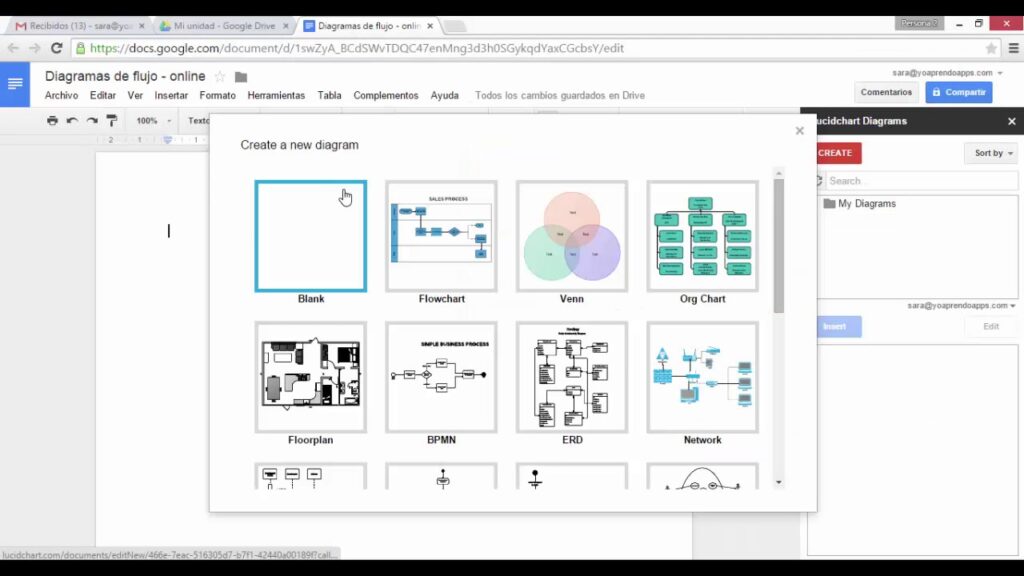
Crear un organigrama en Google Drive es una tarea sencilla que puede transformar la manera en que visualizas la estructura de tu equipo o proyecto. Con herramientas intuitivas y accesibles, puedes diseñar diagramas claros y organizados que faciliten la comunicación y la colaboración. En este artículo, analizaremos los pasos necesarios para hacer un organigrama en Drive, optimizando así tu flujo de trabajo y mejorando la gestión de tus ideas.
¿Cómo crear un organigrama en Drive?
Para hacer un organigrama en Drive, utiliza Google Drawings o Google Docs. Inserta formas y líneas para organizar visualmente la información.
- ¿Cómo puedo crear un organigrama en Google Drive?
- ¿Qué herramientas de Google Drive son las más adecuadas para hacer un organigrama?
- ¿Puedo compartir y colaborar en un organigrama creado en Google Drive?
- Simplifica tu estructura organizativa con Google Drive
- Pasos fáciles para diseñar tu organigrama
- Organiza tu equipo de manera rendidora en la nube
- Herramientas y tips para un organigrama profesional
¿Cómo puedo crear un organigrama en Google Drive?
Crear un organigrama en Google Drive es un proceso sencillo y eficaz que te permitirá visualizar la estructura de tu equipo o proyecto. Primero, abre Google Drive y selecciona "Google Dibujos" para comenzar un nuevo documento. Utiliza las herramientas de forma para representar cada puesto o departamento, conectándolos con líneas para mostrar las jerarquías. Puedes personalizar colores y estilos para hacer el organigrama más atractivo visualmente. Una vez finalizado, asegúrate de guardar tu trabajo y compartirlo con tu equipo, facilitando así la colaboración y la comprensión de la estructura organizativa.
¿Qué herramientas de Google Drive son las más adecuadas para hacer un organigrama?
Google Drive ofrece varias herramientas rendidoras para crear organigramas que facilitan la visualización de estructuras organizativas. Google Dibujos es una de las opciones más populares, ya que permite diseñar gráficos de manera intuitiva con formas, líneas y textos personalizables. Con su interfaz sencilla, los usuarios pueden arrastrar y soltar elementos para construir el organigrama, asegurando que se ajuste a sus necesidades específicas. Además, la posibilidad de colaborar en tiempo real permite que los equipos trabajen juntos, haciendo ajustes y aportando ideas al instante.
Otra herramienta destacada es Google Docs, que, aunque no está específicamente diseñada para diagramas, permite insertar gráficos desde Google Dibujos directamente en los documentos. Esto resulta útil para quienes desean combinar descripciones textuales con visualizaciones gráficas en un solo lugar. Además, la integración con Google Slides proporciona una plataforma adicional para presentar el organigrama de manera atractiva en reuniones o exposiciones. Estas herramientas convierten a Google Drive en un recurso valioso para la creación de organigramas claros y efectivos.
¿Puedo compartir y colaborar en un organigrama creado en Google Drive?
Sí, puedes compartir y colaborar en un organigrama creado en Google Drive de manera sencilla y rendidora. Al utilizar Google Drawings o Google Slides, tienes la posibilidad de diseñar un organigrama y luego compartirlo con otros usuarios. Solo necesitas ajustar la configuración de compartición, capacitando que tus colaboradores tengan acceso de edición, lo que les permitirá hacer cambios en tiempo real y contribuir al contenido de manera conjunta.
Además, Google Drive facilita la colaboración al permitir comentarios y sugerencias, lo que mejora la comunicación entre los miembros del equipo. Puedes ver las contribuciones de cada persona y realizar un seguimiento de los cambios realizados, asegurando que todos estén en la misma página. Así, la creación de un organigrama se convierte en un proceso dinámico y colaborativo, optimizando la planificación y organización de cualquier proyecto.
Simplifica tu estructura organizativa con Google Drive
Google Drive se presenta como una herramienta fundamental para simplificar la estructura organizativa de tu equipo. Con su capacidad para almacenar, compartir y colaborar en documentos en tiempo real, garantiza que todos los miembros estén alineados y tengan acceso a la información necesaria en cualquier momento y lugar. Esto no solo mejora la eficiencia, sino que también reduce la dependencia de correos electrónicos y archivos físicos, facilitando una comunicación más fluida y directa.
Además, Google Drive permite la creación de carpetas personalizadas y la asignación de permisos específicos, lo que optimiza la gestión de proyectos y la organización de archivos. Al centralizar todos los recursos en una sola plataforma, se promueve un entorno de trabajo más ordenado y productivo. Con herramientas como Google Docs, Sheets y Slides, tu equipo podrá colaborar de manera rendidora, asegurando que cada tarea se ejecute con claridad y sin contratiempos.
Pasos fáciles para diseñar tu organigrama
Diseñar un organigrama efectivo es fundamental para visualizar la estructura de tu organización y mejorar la comunicación interna. Para comenzar, identifica las áreas clave y los roles dentro de tu equipo. Una vez que tengas claro quiénes son, organiza esta información jerárquicamente, asegurándote de que cada puesto esté claramente definido y relacionado con los demás. Utiliza formas y líneas para conectar los diferentes niveles, facilitando así la comprensión del flujo de trabajo y la responsabilidad.
Después de tener la estructura básica, es momento de darle un toque profesional y atractivo. Selecciona una paleta de colores que represente la identidad de tu empresa y elige una tipografía legible. Considera incluir íconos o imágenes que ayuden a ilustrar mejor cada función. Finalmente, revisa y ajusta el diseño para que sea claro y fácil de seguir, y asegúrate de que todos los miembros de tu equipo tengan acceso a esta herramienta visual que potenciará la colaboración y la eficiencia en el trabajo.
Organiza tu equipo de manera rendidora en la nube
En la actualidad, la colaboración en la nube se ha convertido en una herramienta esencial para organizar equipos de trabajo de manera rendidora. La posibilidad de acceder a documentos y proyectos desde cualquier lugar y dispositivo fomenta la flexibilidad y la productividad. Utilizar plataformas como Google Workspace o Microsoft 365 permite a los miembros del equipo compartir información en tiempo real, lo que reduce las barreras de comunicación y acelera la toma de decisiones.
Además, establecer una estructura clara para la gestión de proyectos en la nube es fundamental. Asignar roles y responsabilidades específicas dentro de plataformas de gestión de tareas, como Trello o Asana, ayuda a mantener a todos enfocados en sus objetivos. La visualización de las tareas y el seguimiento del progreso permiten a los equipos identificar cuellos de botella y ajustar sus estrategias de manera proactiva, garantizando que cada miembro contribuya de manera rendidora al éxito del proyecto.
Por último, la implementación de herramientas de comunicación como Slack o Microsoft Teams complementa la organización en la nube, creando un entorno de trabajo más cohesivo. Estas aplicaciones facilitan la interacción diaria entre los miembros del equipo, promoviendo un sentido de comunidad y colaboración. Al integrar estas tecnologías, no solo se optimiza el flujo de trabajo, sino que también se cultiva una cultura organizacional que valora la transparencia y el trabajo en equipo.
Herramientas y tips para un organigrama profesional
Crear un organigrama profesional es esencial para visualizar la estructura de una organización y facilitar la comunicación interna. Para lograrlo, es fundamental utilizar herramientas como Lucidchart, Microsoft Visio o Canva, que ofrecen plantillas intuitivas y opciones de personalización. Además, asegúrate de definir claramente los roles y responsabilidades de cada puesto, utilizando colores y líneas de conexión que representen jerarquías y relaciones. No olvides actualizar el organigrama periódicamente para reflejar cambios en la estructura organizativa, lo que ayudará a mantener a todos los miembros del equipo alineados y enfocados en los objetivos comunes.
Crear un organigrama en Drive no solo simplifica la visualización de estructuras organizativas, sino que también facilita la colaboración en tiempo real. Con herramientas intuitivas y opciones de personalización, cualquier usuario puede diseñar diagramas claros y profesionales en cuestión de minutos. Experimentar con estas funcionalidades no solo optimiza la comunicación dentro de tu equipo, sino que también potencia la eficiencia en la gestión de proyectos. Así, dominar el arte de hacer organigramas en Drive se convierte en una habilidad invaluable en el entorno laboral actual.