
Cómo copiar un organigrama en Word de manera efectiva
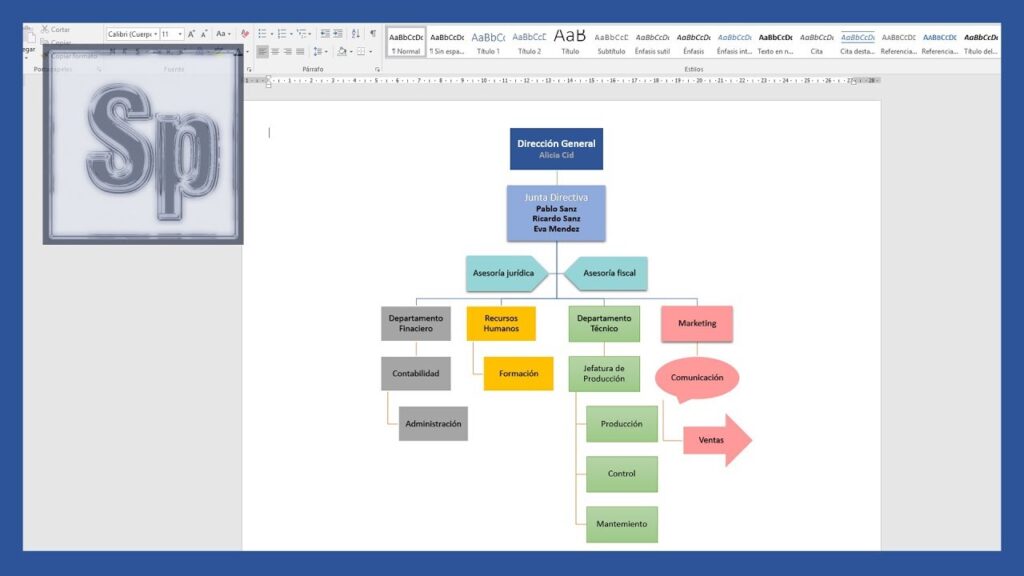
Si alguna vez has necesitado incluir un organigrama en un documento de Word y no sabes por dónde comenzar, estás en el lugar indicado. Copiar un organigrama en Word puede parecer complicado, pero con algunos pasos sencillos podrás hacerlo de manera rápida y eficiente. En este artículo, te guiaremos a través del proceso, asegurándote de que tu presentación sea clara y profesional, sin importar el contexto en el que lo utilices. ¡Descubre cómo simplificar tu trabajo y mejorar la comunicación visual en tus proyectos!
¿Cómo se copia un organigrama en Word?
Para copiar un organigrama en Word, selecciona el organigrama, presiona Ctrl+C para copiar y luego Ctrl+V para pegarlo en el lugar deseado.
- ¿Cómo puedo copiar un organigrama en Word sin perder el formato?
- ¿Existen atajos de teclado para copiar un organigrama en Word?
- ¿Es posible pegar un organigrama de Word en otra aplicación, como PowerPoint?
- ¿Qué pasos debo seguir para editar un organigrama copiado en Word?
- Domina la creación de organigramas en Word
- Pasos sencillos para un organigrama profesional
- Mejora tu presentación con organigramas efectivos
- Organigramas en Word: Guía rápida y fácil
- Transformando ideas en gráficos: organigramas simples
¿Cómo puedo copiar un organigrama en Word sin perder el formato?
Para copiar un organigrama en Word sin perder el formato, comienza seleccionando el organigrama en su aplicación original, ya sea PowerPoint o una herramienta de diagramación. Luego, utiliza la función "Copiar" y dirígete a Word. En lugar de pegarlo directamente, selecciona la opción "Pegar especial" y elige "Imagen" o "Formato de Microsoft Office". Esto asegura que se mantenga el diseño original, incluyendo colores y estilos. Una vez pegado, puedes ajustar el tamaño y la posición según tus necesidades, logrando un resultado profesional y atractivo en tu documento.
¿Existen atajos de teclado para copiar un organigrama en Word?
En Microsoft Word, los atajos de teclado son herramientas valiosas que optimizan el flujo de trabajo y ahorran tiempo. Para copiar un organigrama, puedes utilizar el clásico comando de copiar, que es Ctrl + C, después de seleccionar el organigrama que deseas duplicar. Esta acción te permitirá transferir el contenido al portapapeles, listo para ser pegado en el lugar deseado.
Una vez que hayas copiado el organigrama, el siguiente paso es pegarlo en el nuevo documento o ubicación. Para hacerlo, simplemente utiliza el atajo Ctrl + V. Esta combinación no solo es valiosa para pegar, sino que también mantiene el formato original del organigrama, garantizando que su estructura y diseño se conserven.
Además, si deseas realizar ajustes en el organigrama una vez que lo hayas pegado, puedes utilizar otros atajos como Ctrl + Z para deshacer cambios o Ctrl + Y para rehacer. Con estos atajos, puedes trabajar de manera más eficiente y realizar modificaciones rápidas sin perder tiempo navegando por menús. Esta combinación de técnicas simplifica el proceso y mejora la productividad al trabajar con organigramas en Word.
¿Es posible pegar un organigrama de Word en otra aplicación, como PowerPoint?
Sí, es completamente posible pegar un organigrama creado en Word en otra aplicación como PowerPoint. Para hacerlo, simplemente selecciona el organigrama en Word, cópialo y luego pégalo en tu presentación de PowerPoint. Esto te permitirá mantener la estructura y el formato del organigrama, facilitando la integración de información visual en tus diapositivas. Asegúrate de ajustar el tamaño y la posición del organigrama en PowerPoint para que se adapte perfectamente a tu diseño.
¿Qué pasos debo seguir para editar un organigrama copiado en Word?
Para editar un organigrama copiado en Word, primero es importante asegurarse de que el objeto sea editable. Si pegaste el organigrama como una imagen, necesitarás convertirlo a un formato editable. Para ello, selecciona la imagen y utiliza la opción de "Convertir a forma" en la pestaña de herramientas de imagen. Esto te permitirá modificar cada elemento individualmente.
Una vez que el organigrama sea editable, puedes personalizarlo fácilmente. Haz clic en las formas para cambiar el texto, cambiar colores, ajustar el tamaño y mover los elementos según sea necesario. También puedes añadir nuevas formas o conectores desde la pestaña "Insertar", donde encontrarás opciones para agregar más detalles y mejorar la claridad del organigrama.
Finalmente, no olvides revisar la alineación y la disposición general del organigrama. Utiliza las herramientas de alineación y distribución que ofrece Word para asegurarte de que todo esté bien organizado y visualmente atractivo. Guardar tu trabajo con frecuencia te ayudará a evitar pérdidas de información y a mantener un flujo de trabajo eficiente mientras editas.
Domina la creación de organigramas en Word
La creación de organigramas en Word es una habilidad esencial para cualquier profesional que busque presentar información de manera clara y estructurada. Con herramientas intuitivas y opciones de personalización, Word permite diseñar organigramas que no solo son informativos, sino también visualmente atractivos. Al utilizar formas, conectores y estilos de texto, puedes representar jerarquías, flujos de trabajo y relaciones de manera valiosa. Dominar estas técnicas te ayudará a comunicar ideas complejas con simplicidad, mejorando la comprensión y el impacto de tus presentaciones.
Pasos sencillos para un organigrama profesional
Crear un organigrama profesional es fundamental para visualizar la estructura de una organización de manera clara y valiosa. El primer paso consiste en definir los objetivos del organigrama, identificando qué información es esencial para los usuarios. Esto incluye los diferentes departamentos, roles y la jerarquía existente, lo que permitirá una representación más organizada y útil.
Una vez que se han establecido los elementos clave, el siguiente paso es recopilar datos precisos sobre cada puesto y sus responsabilidades. Es recomendable involucrar a los líderes de cada área para asegurar que la información sea completa y precisa. Con estos datos en mano, se puede proceder a diseñar el organigrama utilizando herramientas digitales que faciliten la creación de diagramas atractivos y fáciles de entender.
Finalmente, es imprescindible revisar y actualizar el organigrama regularmente. A medida que la organización evoluciona, también lo hacen sus estructuras y funciones. Establecer un proceso de revisión periódica asegurará que el organigrama permanezca relevante y útil, facilitando así la comunicación interna y la comprensión de la jerarquía organizacional. Con estos pasos, se logrará un organigrama profesional que beneficie a toda la organización.
Mejora tu presentación con organigramas efectivos
Los organigramas son herramientas visuales fundamentales que permiten simplificar la estructura de una organización, facilitando la comprensión de roles y relaciones jerárquicas. Al integrar estos diagramas en tus presentaciones, no solo capturas la atención de tu audiencia, sino que también les ofreces una representación clara y concisa de la información. Un buen organigrama puede transformar datos complejos en imágenes fáciles de digerir, lo que mejora la retención de información y fomenta una comunicación más valiosa.
Además, un organigrama bien diseñado puede servir como un punto de partida para discutir estrategias de trabajo en equipo y procesos internos. Al mostrar cómo se interrelacionan los distintos departamentos o individuos, puedes destacar la importancia de la colaboración y la alineación de objetivos dentro de tu organización. Incorporar organigramas efectivos en tus presentaciones no solo eleva la calidad visual, sino que también refuerza el mensaje que deseas transmitir, haciendo que tu audiencia se sienta más conectada e involucrada.
Organigramas en Word: Guía rápida y fácil
Crear organigramas en Word es una tarea sencilla que puede facilitar la visualización de estructuras organizativas. Con herramientas intuitivas y plantillas predefinidas, Word permite a los usuarios diseñar diagramas claros y profesionales en pocos minutos. Para comenzar, solo hay que seleccionar la opción de "SmartArt" en la pestaña de "Insertar" y elegir el estilo de organigrama que mejor se adapte a las necesidades. A partir de ahí, se pueden personalizar colores, formas y textos para reflejar con precisión la jerarquía de la organización.
Una vez que el organigrama esté diseñado, es fundamental asegurarse de que la información sea fácilmente legible y comprensible. Utilizar una tipografía clara y mantener un tamaño de fuente adecuado ayudará a que el organigrama sea efectivo en su propósito. Además, guardar el documento en diferentes formatos, como PDF, garantiza que el diseño se mantenga intacto al compartirlo. Con estos simples pasos, cualquier persona puede crear un organigrama eficaz en Word que comunique la estructura de su organización de manera clara y atractiva.
Transformando ideas en gráficos: organigramas simples
La visualización de información es una herramienta poderosa que facilita la comprensión y el análisis de conceptos complejos. Los organigramas simples son una forma valiosa de representar estructuras organizativas, flujos de trabajo y relaciones jerárquicas. Al transformar ideas abstractas en gráficos claros, estos diagramas permiten a los equipos identificar roles, responsabilidades y la interconexión entre diferentes áreas de una organización.
Al crear organigramas, es fundamental mantener la simplicidad y la claridad. Utilizar formas geométricas básicas y una paleta de colores limitada ayuda a evitar la sobrecarga visual y facilita la interpretación rápida de la información. Cada elemento del gráfico debe tener un propósito claro, lo que permite a los espectadores captar la esencia del contenido sin distracciones innecesarias.
Finalmente, la implementación de organigramas simples no solo mejora la comunicación interna, sino que también potencia la colaboración entre equipos. Al proporcionar una representación visual de las ideas y procesos, se fomenta un ambiente de trabajo más organizado y eficiente. Estos gráficos se convierten en herramientas clave para la toma de decisiones y la planificación estratégica, ayudando a transformar la visión de una organización en realidades tangibles.
Copiar un organigrama en Word es un proceso sencillo que puede mejorar claramente la presentación de tus ideas y proyectos. Con las herramientas adecuadas y siguiendo los pasos correctos, puedes crear diagramas claros y profesionales que faciliten la comprensión de la información. Ya sea para informes, presentaciones o proyectos académicos, dominar esta técnica te permitirá comunicarte de manera más valiosa y destacar en cualquier entorno. No dudes en aplicar estos consejos y dar un nuevo impulso a tus documentos.