
Cómo hacer un organigrama en Word: paso a paso con SmartArt
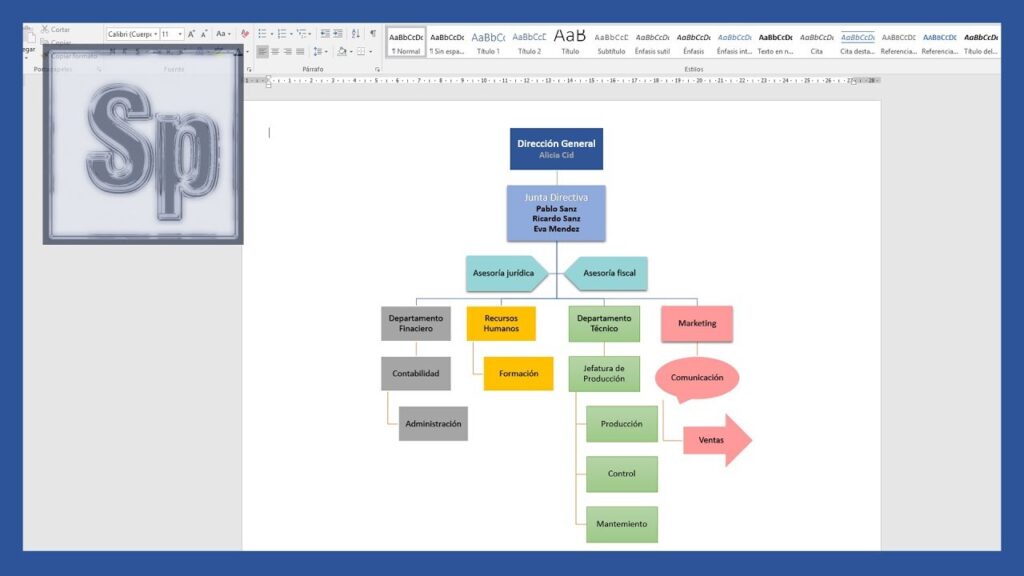
La forma más rápida de hacer un organigrama en Word es Insertar > SmartArt > Jerarquía, elegir un diseño de organigrama, escribir los cargos y añadir formas con la opción «Agregar forma». Tarda unos minutos y el resultado se edita como cualquier otro gráfico del documento.
Método 1: SmartArt, el más rápido
1. Abre un documento nuevo y, si el organigrama es ancho, cambia la orientación a horizontal en Disposición > Orientación.
2. Ve a Insertar > SmartArt y en la columna izquierda elige Jerarquía.
3. Selecciona «Organigrama» (el primero de la lista) y pulsa Aceptar.
4. Escribe en el panel de texto de la izquierda, o directamente en cada cuadro, el cargo o el departamento.
5. Para añadir un puesto, selecciona un cuadro y pulsa Diseño de SmartArt > Agregar forma. Las opciones son «Agregar forma debajo» (subordinado), «después» (mismo nivel) y «Agregar asistente» (línea de staff).
6. Para subir o bajar un nivel, usa Promover o Disminuir nivel en el mismo grupo.
Un consejo práctico: escribe primero la lista completa en el panel de texto usando Tab para bajar de nivel y Mayús+Tab para subir. Es mucho más cómodo que arrastrar cuadros.
Método 2: formas y conectores
Si necesitas control total, abre Insertar > Formas, elige rectángulos y líneas conectoras, y colócalos a mano. Es más lento y los conectores no siempre se mantienen al mover una caja, pero permite estructuras que SmartArt no admite, como un organigrama con dos jefes en una misma caja o una matriz.
Método 3: plantilla
Al abrir Word, en Archivo > Nuevo, escribe «organigrama» en el buscador de plantillas. Hay modelos de partida con el diseño ya hecho. Sustituye el texto y ajusta los colores. Conviene comprobar que la plantilla no incluye datos de ejemplo que se queden olvidados.
Organigrama de ejemplo para copiar
Esta estructura sirve como punto de partida para una pequeña empresa:
- Dirección general
- Administración
- Contabilidad
- Recursos humanos
- Comercial
- Ventas
- Atención al cliente
- Producción u operaciones
- Compras
- Calidad
- Administración
Formato: lo que más ayuda a leerlo
| Elemento | Recomendación |
|---|---|
| Texto | Cargo en negrita y, debajo, el nombre o el área |
| Colores | Uno por nivel o por departamento, sin más de cuatro o cinco |
| Líneas | Continuas para la autoridad; discontinuas para relaciones de asesoría |
| Tamaño | Que quepa en una página; si no, dividir por áreas |
| Fuente | Sencilla y legible, mínimo 10 puntos al imprimir |
Problemas frecuentes
- Cajas demasiado pequeñas. Si el texto no cabe, reduce el número de niveles visibles o pasa a un diseño vertical para las ramas inferiores («Colgante» en el menú de diseño).
- El organigrama se sale de la página. Alterna entre horizontal y vertical, o divide en un organigrama general y otros por áreas.
- Cambios de nombre constantes. Si cambia a menudo, mantén el organigrama con cargos y deja los nombres en una tabla aparte.
Cuándo Word se queda corto
Para organigramas de más de cuarenta o cincuenta cajas, o que se actualizan desde una base de datos, Word es incómodo. En ese caso hay opciones como crear el organigrama en PowerPoint, que ofrece más control sobre la composición, o preparar los datos en una hoja de cálculo y generar el gráfico con un programa especializado.
Antes de dibujar nada, conviene decidir el tipo: el organigrama lineal es el más simple y el que mejor sirve a un primer ejercicio. Y si el organigrama es de un área en concreto, como marketing, puedes ver un ejemplo de organigrama del área de marketing para saber qué cargos poner.
Guardar y compartir
Guarda siempre una copia en PDF para enviarla, porque los cuadros de SmartArt pueden desplazarse si el destinatario abre el archivo con otra versión o con otro programa. Para insertarlo en una web, exporta una imagen: selecciona el gráfico, copia, y pégalo como imagen en cualquier editor.
Preguntas frecuentes
¿Cómo hacer un organigrama en Word?
Insertar > SmartArt > Jerarquía > Organigrama. Escribe los cargos y usa «Agregar forma» para añadir puestos debajo, al mismo nivel o como asistentes.
¿Word tiene plantillas de organigrama?
Sí. En Archivo > Nuevo se busca «organigrama» y salen modelos. Hay que sustituir los textos de ejemplo.
¿Se puede hacer un organigrama en Word sin SmartArt?
Sí, con formas y conectores en Insertar > Formas. Es más lento pero permite estructuras que SmartArt no admite.