
Cómo crear un organigrama en Word
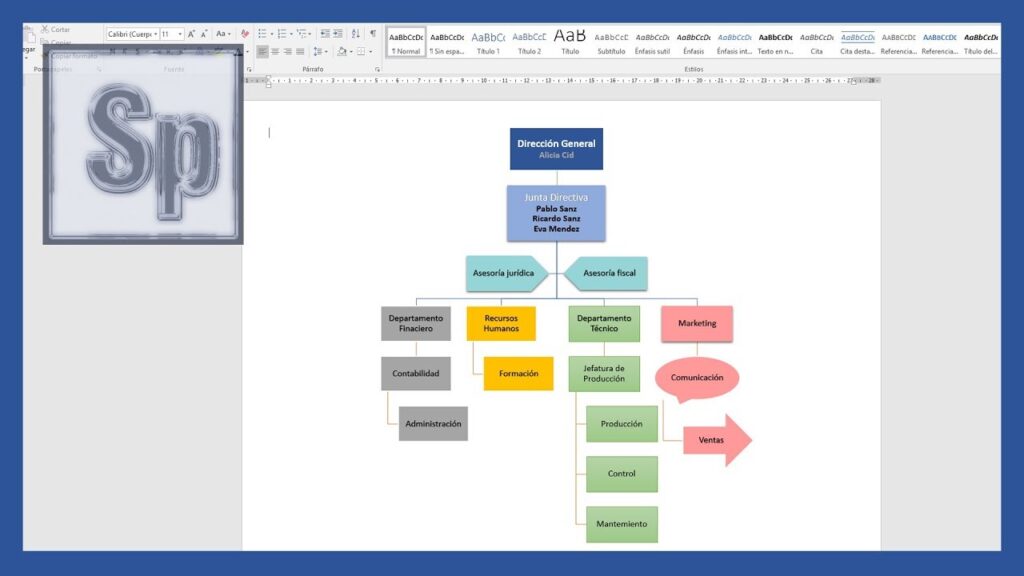
Un organigrama en Word es una herramienta visual esencial que permite representar de manera clara la estructura organizativa de una empresa o proyecto. A través de diagramas jerárquicos y gráficos intuitivos, facilita la comprensión de roles, relaciones y flujos de trabajo dentro de una organización. En este artículo, inspeccionaremos qué es un organigrama en Word, su importancia y cómo crear uno de forma sencilla para potenciar la comunicación y la eficiencia en cualquier entorno laboral.
¿Qué funciones tiene un organigrama en Word?
Un organigrama en Word visualiza la estructura organizativa, muestra relaciones jerárquicas y facilita la comprensión de roles y funciones dentro de una empresa.
- ¿Qué es un organigrama en Word y para qué se utiliza?
- ¿Cómo puedo crear un organigrama en Word?
- ¿Qué tipos de organigramas se pueden hacer en Word?
- ¿Es posible personalizar el diseño de un organigrama en Word?
- Domina la herramienta de organigramas en Word
- Pasos sencillos para un diseño profesional
- Organiza tu equipo con claridad y estilo
- Convierte ideas en estructuras visuales productivas
¿Qué es un organigrama en Word y para qué se utiliza?
Un organigrama en Word es una representación visual que ilustra la estructura jerárquica de una organización, mostrando las relaciones entre sus distintos departamentos, equipos o individuos. Este tipo de gráfico permite a los usuarios entender de manera rápida y clara cómo se distribuyen las responsabilidades y funciones dentro de una entidad. Al utilizar Word, se facilita la creación de organigramas gracias a sus herramientas de diseño y diagramación, que permiten personalizar la presentación de la información.
La utilidad de un organigrama en Word radica en su capacidad para mejorar la comunicación interna y externa. Al presentar de forma ordenada la estructura organizativa, los empleados pueden identificar fácilmente sus roles y a quién deben reportar, lo que fomenta una mayor colaboración y eficiencia en el trabajo. Además, los organigramas son herramientas valiosas en procesos de inducción para nuevos empleados, ya que les ayudan a familiarizarse con la dinámica de la empresa.
Asimismo, un organigrama puede ser utilizado en presentaciones, informes o propuestas, aportando un valor añadido al contenido visual. Su inclusión en documentos permite que la información sea más accesible y comprensible, lo que favorece la toma de decisiones y el análisis de la organización. En resumen, el uso de organigramas en Word es una práctica productiva para transmitir de manera clara y concisa la estructura y funcionamiento de cualquier entidad.
¿Cómo puedo crear un organigrama en Word?
Crear un organigrama en Word es un proceso sencillo que te permitirá visualizar la estructura de tu organización de manera clara y productiva. Para comenzar, abre un nuevo documento en Word y dirígete a la pestaña "Insertar". Allí, selecciona "SmartArt" y elige la opción "Jerarquía", donde encontrarás diversas plantillas de organigramas. Una vez seleccionada la plantilla que más se ajuste a tus necesidades, podrás agregar cuadros de texto para incluir los nombres y cargos de los integrantes. Personaliza los colores y estilos según tu preferencia, y utiliza las herramientas de diseño para ajustar el layout a tu gusto. Finalmente, guarda tu documento y tendrás un organigrama profesional listo para presentar.
¿Qué tipos de organigramas se pueden hacer en Word?
En Word, se pueden crear varios tipos de organigramas que permiten visualizar la estructura organizativa de una empresa o proyecto. Entre los más comunes se encuentran los organigramas jerárquicos, que representan la relación de autoridad de los diferentes niveles; los organigramas circulares, que utilizan un diseño radial para mostrar conexiones entre roles; y los organigramas de flujo, que ilustran procesos y secuencias de tareas. Además, Word ofrece herramientas de SmartArt que facilitan la personalización y el diseño atractivo de estos diagramas, facilitando a los usuarios elegir colores, estilos y formas que se adapten a sus necesidades específicas.
¿Es posible personalizar el diseño de un organigrama en Word?
Sí, es completamente posible personalizar el diseño de un organigrama en Word. La herramienta ofrece diversas opciones para modificar la apariencia, incluyendo la selección de estilos, colores y formas para cada elemento. Además, puedes ajustar el tamaño, la disposición y añadir imágenes o logos que representen mejor la identidad de tu organización. Con estas características, puedes crear un organigrama que no solo sea funcional, sino también atractivo visualmente, adaptándose a las necesidades específicas de tu proyecto o presentación.
Domina la herramienta de organigramas en Word
La creación de organigramas en Word es una habilidad fundamental para visualizar la estructura organizativa de cualquier empresa. Con esta herramienta, puedes representar de manera clara y productiva las relaciones entre diferentes departamentos y empleados, facilitando así la comprensión de la jerarquía y los flujos de comunicación. Dominar esta función no solo mejora la presentación de informes, sino que también potencia la colaboración entre equipos.
Para comenzar, es esencial familiarizarse con la pestaña "Insertar" en Word, donde encontrarás la opción de "SmartArt". Aquí, puedes elegir entre varias plantillas de organigramas que se adaptan a tus necesidades específicas. A medida que personalizas tu diagrama, puedes agregar textos, cambiar colores y ajustar el diseño, lo que te permitirá crear una representación visual que refleje de manera precisa la identidad de tu organización.
Una vez que hayas creado tu organigrama, la opción de exportar o compartir directamente desde Word te permitirá presentar tus ideas de forma profesional. Ya sea en una reunión, en un informe o en una presentación, contar con un organigrama bien diseñado puede ser la clave para comunicar eficazmente la estructura y los objetivos de tu equipo. Invertir tiempo en aprender a utilizar esta herramienta te brindará ventajas significativas en la gestión y planificación de tu proyecto.
Pasos sencillos para un diseño profesional
El diseño profesional no tiene que ser un proceso complicado. Con algunos pasos sencillos, cualquier persona puede transformar sus ideas en una presentación visual productiva. Primero, es primordial definir claramente el propósito del diseño y conocer a la audiencia objetivo. Esto permitirá crear un enfoque que resuene con quienes lo verán, asegurando que el mensaje se comunique de manera clara y productiva.
Una vez que se tiene el objetivo claro, el siguiente paso es seleccionar una paleta de colores adecuada y tipografías que complementen el mensaje. La coherencia visual es fundamental; por lo tanto, es recomendable limitar el número de colores y fuentes a dos o tres. Esto no solo ayuda a mantener un aspecto profesional, sino que también facilita la lectura y la comprensión del contenido.
Finalmente, la revisión y el feedback son esenciales para perfeccionar el diseño. Compartir el trabajo con colegas o amigos puede proporcionar nuevas perspectivas y ayudar a identificar áreas de mejora. Al implementar los comentarios y hacer ajustes necesarios, se logra un diseño pulido que no solo atrae la atención, sino que también cumple con su propósito de manera productiva.
Organiza tu equipo con claridad y estilo
La organización productiva de un equipo es clave para alcanzar el éxito en cualquier proyecto. Al definir roles y responsabilidades de manera clara, cada miembro puede enfocarse en sus tareas específicas, lo que fomenta un ambiente de colaboración y eficiencia. Utilizar herramientas visuales y métodos de comunicación atractivos no solo mejora la comprensión, sino que también añade un toque de estilo que motiva e inspira. Con un enfoque bien estructurado, tu equipo no solo trabajará con mayor claridad, sino que también disfrutará del proceso, creando un espacio donde la creatividad y la productividad florecen.
Convierte ideas en estructuras visuales productivas
La transformación de ideas en estructuras visuales productivas es un arte que combina creatividad y claridad. Al visualizar conceptos complejos, se facilita la comprensión y se potencia la retención de información. Utilizando herramientas como diagramas, infografías y mapas mentales, se puede simplificar el contenido, facilitando que se comunique de manera más directa y atractiva.
Cada elemento visual debe tener un propósito claro y estar alineado con el mensaje que se desea transmitir. Los colores, las formas y las tipografías juegan un papel primordial en la percepción del espectador. Al elegir cuidadosamente cada componente, se puede crear una narrativa visual que no solo capte la atención, sino que también guíe al público a través de la información, haciendo que el aprendizaje sea más efectivo.
Finalmente, es esencial recordar que una buena estructura visual no solo se trata de embellecer el contenido, sino de ofrecer una herramienta que facilite el análisis y la toma de decisiones. Al convertir ideas en representaciones gráficas, se abre un mundo de posibilidades para la innovación y la colaboración, donde cada idea puede florecer y alcanzar su máximo potencial.
El organigrama en Word se presenta como una herramienta invaluable para la organización y visualización de estructuras jerárquicas. Su facilidad de uso y versatilidad permiten a profesionales de diversas áreas crear representaciones claras y productivas de equipos y procesos. Al dominar esta función, no solo se mejora la comunicación interna, sino que también se optimiza la planificación y la toma de decisiones dentro de cualquier organización. Con un simple clic, transformar ideas complejas en diagramas accesibles se convierte en una realidad.