
Plantilla de organigrama en Word: Guía práctica y optimizada
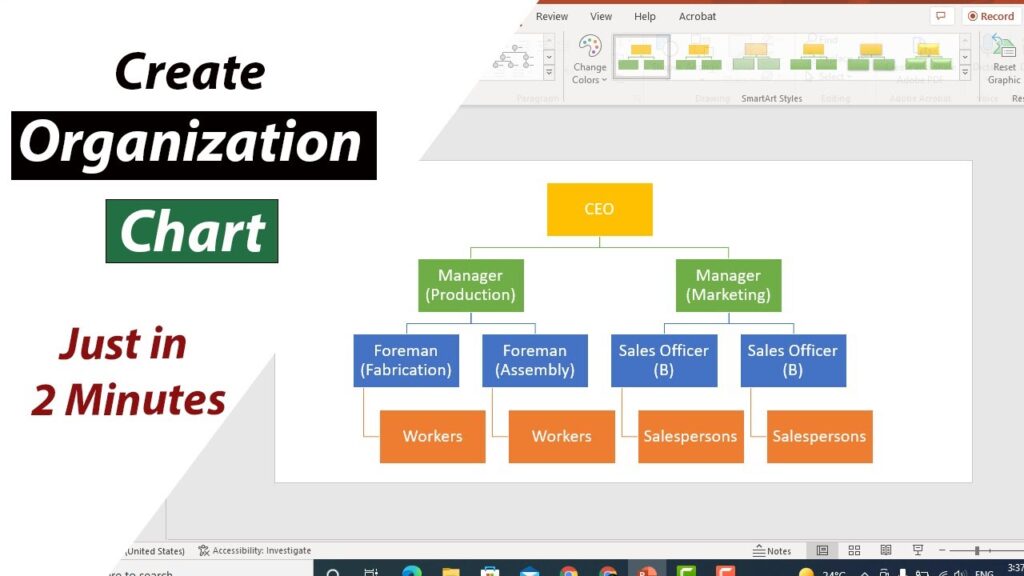
En el mundo empresarial actual, la organización y la claridad en la estructura interna son esenciales para el éxito. Un organigrama es una herramienta visual que facilita la comprensión de la jerarquía y las funciones dentro de una empresa. Para aquellos que buscan crear uno de manera sencilla y profesional, un organigrama template Word se convierte en la solución ideal. Este recurso permite personalizar y adaptar el diseño a las necesidades específicas de cada organización, optimizando así la comunicación interna y mejorando la eficiencia operativa.
¿Cómo crear un organigrama en Word?
Para crear un organigrama en Word, utiliza la plantilla de organigrama disponible en Insertar > SmartArt y selecciona un diseño adecuado.
- ¿Dónde puedo encontrar una plantilla de organigrama en Word?
- ¿Cómo se edita una plantilla de organigrama en Word?
- ¿Qué formatos de organigrama se pueden crear con una plantilla en Word?
- ¿Es posible personalizar una plantilla de organigrama en Word?
- Crea organigramas impactantes en minutos
- Simplifica tu estructura organizativa
- Herramientas esenciales para un diseño efectivo
¿Dónde puedo encontrar una plantilla de organigrama en Word?
Para encontrar una plantilla de organigrama en Word, puedes comenzar explorando la galería de plantillas que ofrece el propio programa. Al abrir Word, dirígete a la sección de "Nuevo" y utiliza la barra de búsqueda para ingresar términos como "organigrama" o "diagrama". Esto te proporcionará una variedad de opciones que puedes personalizar según tus necesidades.
Además, existen numerosos sitios web que ofrecen plantillas gratuitas y de pago que puedes descargar e importar a Word. Plataformas como Canva, Lucidchart o incluso páginas específicas de plantillas de Microsoft son excelentes recursos. Simplemente busca "plantilla de organigrama en Word" en tu motor de búsqueda favorito y encontrarás múltiples opciones que se adaptan a diferentes estilos y propósitos.
¿Cómo se edita una plantilla de organigrama en Word?
Para editar una plantilla de organigrama en Word, primero abre un nuevo documento y dirígete a la pestaña "Insertar". Allí, selecciona "SmartArt" y elige "Jerarquía" para acceder a diversas plantillas de organigramas. Una vez seleccionada la plantilla deseada, podrás personalizarla añadiendo o eliminando formas, modificando el texto y ajustando los colores y estilos según tus preferencias. No olvides utilizar las herramientas de diseño para mejorar la apariencia visual, asegurándote de que la información se presente de manera clara y atractiva. Al finalizar, guarda tu documento para conservar los cambios realizados.
¿Qué formatos de organigrama se pueden crear con una plantilla en Word?
Las plantillas de organigrama en Word ofrecen una variedad de formatos que facilitan la representación visual de la estructura organizativa de una empresa. Uno de los formatos más comunes es el organigrama jerárquico, que muestra claramente las relaciones de autoridad y dependencia entre los diferentes niveles de la organización. Este tipo de organigrama es ideal para representar la cadena de mando y las funciones de cada departamento.
Otro formato popular es el organigrama de tipo matricial, que permite visualizar la interacción entre diferentes equipos o proyectos. Este diseño es especialmente útil en organizaciones que trabajan con múltiples proyectos simultáneamente, ya que resalta cómo los empleados pueden estar asociados a diferentes áreas de trabajo. Además, el uso de colores y símbolos en este formato puede ayudar a clarificar roles y responsabilidades.
Finalmente, las plantillas de Word también permiten crear organigramas circulares o en forma de pirámide, que pueden ser más atractivos visualmente y ofrecer una perspectiva diferente sobre la estructura organizativa. Estos formatos son efectivos para presentaciones a audiencias externas, ya que combinan claridad con un diseño estético que capta la atención. Con estas opciones, Word se convierte en una herramienta versátil para elaborar organigramas adaptados a las necesidades específicas de cada organización.
¿Es posible personalizar una plantilla de organigrama en Word?
Sí, es completamente posible personalizar una plantilla de organigrama en Word. La plataforma ofrece diversas herramientas que permiten modificar tanto el diseño como el contenido de los organigramas. Desde elegir diferentes formas y colores, hasta ajustar el tamaño y la disposición de los elementos, Word brinda la flexibilidad necesaria para adaptarse a las necesidades específicas de cada usuario.
Además, Word facilita la incorporación de imágenes y textos personalizados en cada casilla del organigrama. Esto permite que las organizaciones reflejen su identidad visual y la estructura jerárquica de manera clara y atractiva. La función de arrastrar y soltar hace que la creación y modificación sean intuitivas, lo que resulta ideal tanto para usuarios novatos como para aquellos con más experiencia en diseño.
Por último, una vez que se ha creado y personalizado el organigrama, Word permite guardarlo en diferentes formatos y compartirlo fácilmente con otros. Esto asegura que todos los miembros de un equipo puedan acceder a la información y colaborar en la actualización del organigrama cuando sea necesario. En resumen, la personalización de plantillas de organigrama en Word es una tarea sencilla y operativa para cualquier organización.
Crea organigramas impactantes en minutos
Crear un organigrama impactante no tiene por qué ser una tarea complicada ni consumir horas de trabajo. Con las herramientas adecuadas, puedes diseñar diagramas claros y atractivos en cuestión de minutos. La clave está en seleccionar un software intuitivo que te permita arrastrar y soltar elementos, facilitando la organización de la información y garantizando que tu mensaje sea comprensible a primera vista.
Una vez que tengas la herramienta, es importante definir la estructura que deseas representar. Considera los niveles jerárquicos y las relaciones entre los distintos roles. Utiliza colores y formas para resaltar la información clave, lo que ayudará a que tu organigrama no solo sea funcional, sino también visualmente atractivo. Recuerda que un buen diseño puede marcar la diferencia en la comprensión y retención de la información por parte de tu audiencia.
Finalmente, no subestimes el poder de la revisión y la retroalimentación. Comparte tu organigrama con colegas o amigos para obtener su opinión y hacer los ajustes necesarios. Un organigrama bien elaborado no solo mejora la comunicación dentro de tu equipo, sino que también proyecta una imagen profesional y organizada. Con estos consejos, podrás crear organigramas impactantes que capturen la atención y faciliten la comprensión en minutos.
Simplifica tu estructura organizativa
Una estructura organizativa clara y simplificada es fundamental para el éxito de cualquier empresa. Un diseño eficiente no solo mejora la comunicación interna, sino que también acelera la toma de decisiones. Al eliminar jerarquías innecesarias y fomentar la colaboración entre equipos, se crea un ambiente donde fluye la creatividad y se optimizan los recursos.
Al simplificar la estructura, se puede identificar rápidamente quién es responsable de qué tareas, lo que reduce la confusión y aumenta la productividad. Cada miembro del equipo debe tener un papel bien definido y comprender cómo su trabajo contribuye a los objetivos generales de la organización. Esta claridad no solo motiva a los empleados, sino que también les empodera para tomar iniciativas que beneficien a la empresa.
Además, una estructura organizativa simplificada facilita la adaptación a cambios en el mercado. En un entorno empresarial dinámico, la agilidad es clave. Las empresas que pueden reorganizarse rápidamente y responder a nuevas oportunidades o exigencias son las que prosperan. Al enfocarse en la simplicidad, se construye una base sólida que permite a la organización crecer y evolucionar de manera operativa.
Herramientas esenciales para un diseño efectivo
El diseño efectivo requiere de herramientas que optimicen la creatividad y la precisión. Entre ellas, los programas de diseño gráfico como Adobe Illustrator y Canva son fundamentales, ya que permiten crear visuales impactantes con facilidad. Además, plataformas de gestión de proyectos como Trello o Asana facilitan la colaboración en equipo, asegurando que cada miembro esté alineado con la visión del proyecto. La elección adecuada de herramientas no solo mejora la calidad del trabajo, sino que también ahorra tiempo valioso en el proceso creativo.
Asimismo, la investigación y el uso de recursos como bancos de imágenes y tipografías son críticos para enriquecer los diseños. Sitios como Unsplash y Google Fonts ofrecen una amplia variedad de opciones que se adaptan a diferentes estilos y necesidades. Integrar estas herramientas en el flujo de trabajo permite a los diseñadores no solo alcanzar un alto nivel de profesionalismo, sino también experimentar con nuevas tendencias y enfoques. En definitiva, contar con las herramientas adecuadas es la clave para transformar ideas en realidades visuales impactantes.
El uso de un organigrama template en Word simplifica la creación de estructuras organizativas claras y operativas, admitiendo a las empresas visualizar su jerarquía y flujos de trabajo de manera intuitiva. Con su accesibilidad y facilidad de personalización, este recurso se convierte en una herramienta indispensable para mejorar la comunicación interna y fomentar una mejor colaboración entre equipos. Implementar un organigrama bien diseñado no solo optimiza procesos, sino que también impulsa el crecimiento organizacional al facilitar la comprensión de roles y responsabilidades.