
Cómo crear un organigrama SmartArt en PowerPoint
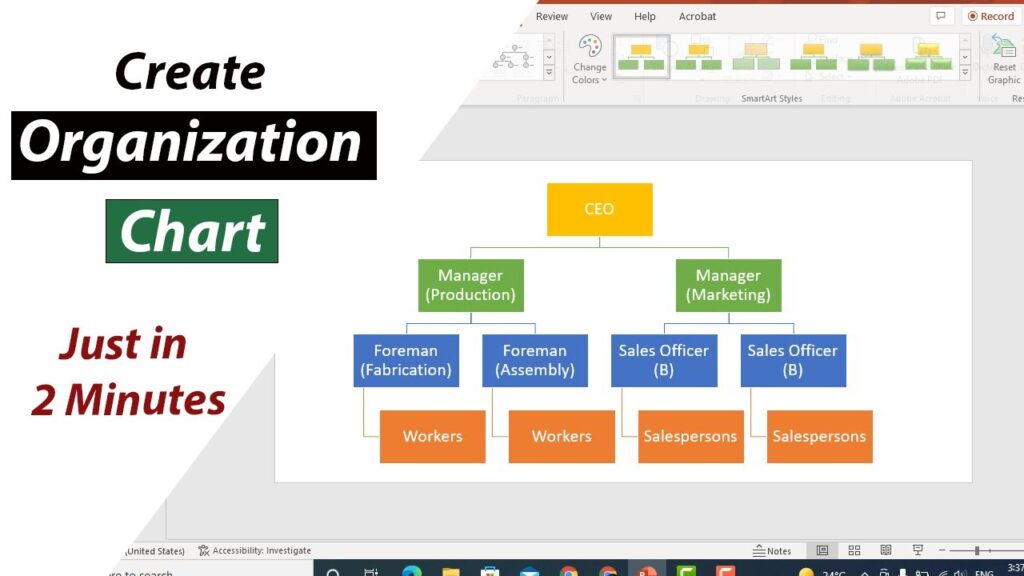
El organigrama SmartArt en PowerPoint es una herramienta poderosa que permite visualizar de manera clara y atractiva la estructura organizativa de una empresa. Con su diseño intuitivo y opciones personalizables, los usuarios pueden crear diagramas que no solo facilitan la comprensión de jerarquías y relaciones, sino que también aportan un toque profesional a las presentaciones. En este artículo, investigaremos cómo aprovechar al máximo esta funcionalidad para mejorar la comunicación y el impacto visual en tus exposiciones.
¿Cómo crear un organigrama SmartArt en PowerPoint?
Para crear un organigrama SmartArt en PowerPoint, ve a Insertar, selecciona SmartArt, elige Jerarquía y personaliza tu organigrama.
- ¿Cómo insertar un organigrama SmartArt en PowerPoint?
- ¿Cuáles son las ventajas de utilizar SmartArt para crear organigramas en PowerPoint?
- ¿Puedo personalizar el diseño de un organigrama SmartArt en PowerPoint?
- Visualiza tu equipo de manera útil
- Organiza ideas con estilo y claridad
- Mejora tus presentaciones con SmartArt
- Diseña organigramas que impresionen
- Simplifica la comunicación visual en PowerPoint
¿Cómo insertar un organigrama SmartArt en PowerPoint?
Para insertar un organigrama SmartArt en PowerPoint, comienza abriendo tu presentación y dirígete a la diapositiva donde deseas agregar el organigrama. En la pestaña "Insertar" en la parte superior de la pantalla, encontrarás la opción "SmartArt". Haz clic en ella y se abrirá una ventana con diversas categorías de gráficos. Busca la sección de "Jerarquía", donde podrás seleccionar el tipo de organigrama que mejor se ajuste a tus necesidades.
Una vez elegido el diseño de organigrama, haz clic en "Aceptar" y el gráfico aparecerá en tu diapositiva. A continuación, podrás personalizar el texto haciendo clic en las formas del organigrama y escribiendo la información correspondiente. También puedes utilizar el panel de texto que aparece a la izquierda para agregar o eliminar elementos, lo que facilitará la organización de la información de manera clara y estructurada.
Finalmente, no olvides ajustar el estilo visual del organigrama para que se integre con el diseño general de tu presentación. Puedes modificar colores, fuentes y estilos de forma desde la pestaña "Diseño de SmartArt". Esto te permitirá crear un organigrama atractivo y profesional, que captará la atención de tu audiencia y transmitirá la información de manera útil.
¿Cuáles son las ventajas de utilizar SmartArt para crear organigramas en PowerPoint?
Utilizar SmartArt para crear organigramas en PowerPoint ofrece una serie de ventajas significativas que facilitan la visualización de la información. En primer lugar, esta herramienta permite a los usuarios diseñar organigramas de manera rápida y sencilla, sin necesidad de tener habilidades avanzadas en diseño gráfico. Con solo unos clics, se pueden seleccionar diferentes estilos y formatos que se adaptan a la estética de la presentación, ahorrando tiempo y esfuerzo.
Además, SmartArt proporciona una variedad de opciones de personalización que permiten ajustar los colores, fuentes y disposiciones de los elementos. Esto no solo hace que los organigramas sean más atractivos visualmente, sino que también ayuda a destacar la jerarquía y las relaciones entre los distintos componentes de una organización. La posibilidad de modificar el diseño sobre la marcha contribuye a que el contenido sea dinámico y se ajuste mejor a las necesidades del presentador.
Por último, la integración de SmartArt con otras funciones de PowerPoint, como la animación y la transición de diapositivas, mejora aún más la experiencia de la presentación. Los organigramas pueden ser animados para revelar información gradualmente, lo que mantiene la atención del público y facilita la comprensión de la estructura organizativa. En resumen, el uso de SmartArt no solo optimiza la creación de organigramas, sino que también enriquece la comunicación visual en las presentaciones.
¿Puedo personalizar el diseño de un organigrama SmartArt en PowerPoint?
Sí, puedes personalizar el diseño de un organigrama SmartArt en PowerPoint de diversas maneras. La herramienta ofrece múltiples opciones para ajustar colores, estilos y formas, lo que te permite adaptar el organigrama a la identidad visual de tu presentación. Puedes elegir entre diferentes paletas de colores y aplicar efectos de formato que resalten la información más relevante, asegurando que tu mensaje se comunique de manera clara y atractiva.
Además, PowerPoint permite modificar la estructura del organigrama, añadiendo o eliminando elementos según sea necesario. Puedes mover las cajas, cambiar el texto y ajustar el tamaño para mejorar la legibilidad. Esta flexibilidad no solo optimiza la presentación, sino que también te brinda la oportunidad de reflejar de manera precisa la jerarquía y las relaciones dentro de la organización.
Visualiza tu equipo de manera útil
Para optimizar la dinámica de trabajo en equipo, es fundamental visualizar a cada miembro de manera útil. Esto implica no solo reconocer las habilidades y fortalezas individuales, sino también entender cómo se interconectan dentro del grupo. Al crear un mapa visual que refleje roles, responsabilidades y relaciones, se facilita la comunicación y se potencia la colaboración. Esta representación gráfica ayuda a identificar áreas de mejora y a fomentar un ambiente de trabajo más cohesivo, donde cada persona se sienta valorada y alineada con los objetivos comunes. Así, se logra un equipo más motivado y eficiente, listo para enfrentar cualquier exigencia.
Organiza ideas con estilo y claridad
La organización de ideas es fundamental para transmitir mensajes de manera útil y atractiva. Al estructurar tus pensamientos, puedes captar la atención de tu audiencia y facilitar la comprensión de conceptos complejos. Utiliza herramientas visuales como esquemas o mapas mentales para dar vida a tus ideas y mantener un hilo conductor claro. Además, la elección de un estilo adecuado, que refleje tu personalidad y el contexto, hará que tus presentaciones sean memorables. En definitiva, una buena organización no solo enriquece el contenido, sino que también potencia la conexión con quienes te escuchan.
Mejora tus presentaciones con SmartArt
Las presentaciones útils son clave para captar la atención de tu audiencia y transmitir tus ideas de manera clara. Con SmartArt, puedes transformar información compleja en gráficos visuales atractivos que facilitan la comprensión. Esta herramienta te permite elegir entre una variedad de diseños, desde diagramas de flujo hasta listas jerárquicas, lo que te brinda la flexibilidad para presentar tus datos de manera creativa y profesional.
Incorporar SmartArt en tus diapositivas no solo mejora la estética de tu presentación, sino que también refuerza los mensajes clave que deseas comunicar. Al utilizar elementos visuales, ayudas a tu audiencia a retener la información y a seguir el hilo de tus argumentos con mayor facilidad. Aprovecha esta poderosa herramienta para llevar tus presentaciones al siguiente nivel y dejar una impresión duradera.
Diseña organigramas que impresionen
Un organigrama bien diseñado no solo organiza la estructura de una empresa, sino que también transmite profesionalismo y claridad. La presentación visual de las jerarquías y funciones permite a los empleados y colaboradores entender rápidamente sus roles y responsabilidades. Al utilizar colores, formas y tipografías adecuadas, se puede transformar un simple diagrama en una poderosa herramienta de comunicación que refleje la identidad corporativa.
La clave para crear un organigrama impresionante radica en la simplicidad. Es fundamental evitar la sobrecarga de información y mantener un diseño limpio y ordenado. Al agrupar departamentos y jerarquías de manera lógica, se facilita la comprensión y se evita la confusión. Además, el uso de iconos o imágenes pertinentes puede hacer que el organigrama sea más atractivo y memorable, capturando la atención del espectador de inmediato.
Finalmente, es esencial actualizar regularmente los organigramas para reflejar cambios en la estructura organizativa. Un organigrama desactualizado puede generar malentendidos y desmotivación entre los empleados. Al mantenerlo fresco y relevante, no solo se asegura una comunicación útil, sino que también se potencia el sentido de pertenencia y alineación con la visión de la empresa. Un buen organigrama es, sin duda, un activo valioso en la gestión del talento y la cultura organizacional.
Simplifica la comunicación visual en PowerPoint
La comunicación visual útil es clave para captar la atención de tu audiencia y transmitir tus ideas de manera clara. En PowerPoint, simplificar tus diapositivas puede marcar la diferencia entre una presentación memorable y una que pase desapercibida. Utiliza imágenes de alta calidad, gráficos intuitivos y un diseño minimalista que evite la saturación de información. Recuerda que menos es más, y que cada elemento en tu diapositiva debe tener un propósito específico.
Es fundamental elegir una paleta de colores coherente y legible que refuerce tu mensaje sin distraer a los espectadores. Opta por tipografías sencillas y asegúrate de que el tamaño del texto sea adecuado para que todos puedan leerlo sin esfuerzo. La consistencia en el estilo de las diapositivas no solo facilita la comprensión, sino que también aporta un aire profesional a tu presentación.
Finalmente, no subestimes el poder de la narrativa visual. Contar una historia a través de tus diapositivas puede ayudar a conectar emocionalmente con la audiencia. Utiliza transiciones suaves y anima ciertos elementos para mantener el interés, pero sin exagerar. Al final, el objetivo es que tu mensaje sea claro y memorable, logrando así un impacto duradero en quienes te escuchan.
El uso de un organigrama SmartArt en PowerPoint no solo simplifica la presentación de información compleja, sino que también añade un toque visual atractivo que capta la atención de la audiencia. Al integrar esta herramienta en tus presentaciones, puedes comunicar de manera más útil la estructura organizacional y las relaciones entre diferentes elementos. Aprovecha al máximo esta funcionalidad para transformar tus ideas en gráficos claros y profesionales que resalten tu mensaje.