
Cómo crear un organigrama en Word de manera sencilla
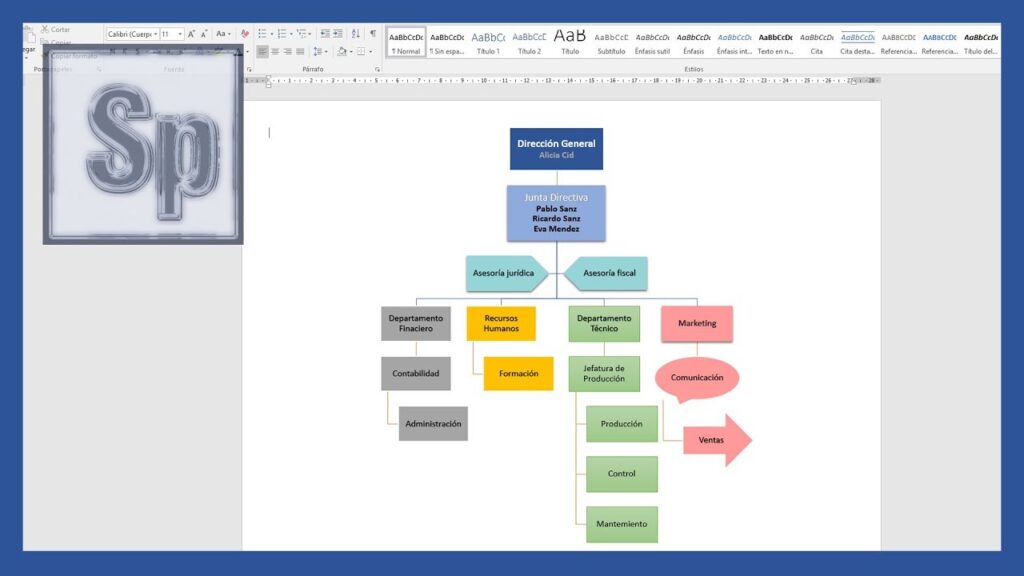
Crear un organigrama en Word es una tarea sencilla que puede facilitar la visualización de la estructura de una organización. Este tipo de diagramas permite representar jerarquías y relaciones de manera clara y rendidora, ayudando a comunicar la información de forma eficiente. En este artículo, te guiaremos paso a paso sobre cómo diseñar un organigrama en Word, desde la selección de plantillas hasta la personalización de elementos, para que puedas elaborar presentaciones profesionales y atractivas.
¿Cómo crear un organigrama en Word fácilmente?
Para crear un organigrama en Word, utiliza la pestaña Insertar, selecciona SmartArt, elige Jerarquía y personaliza tu diseño.
- ¿Cómo puedo crear un organigrama en Word desde cero?
- ¿Qué herramientas de Word son útiles para diseñar un organigrama?
- ¿Puedo personalizar un organigrama en Word con diferentes colores y estilos?
- ¿Cómo puedo agregar o eliminar formas en un organigrama en Word?
- Guía paso a paso para diseñar tu organigrama
- Simplifica la creación de organigramas en Word
- Organiza tus ideas visualmente con facilidad
- Domina Word: crea organigramas sin complicaciones
- Herramientas y trucos para un organigrama efectivo
¿Cómo puedo crear un organigrama en Word desde cero?
Crear un organigrama en Word desde cero es un proceso sencillo que te permitirá visualizar la estructura de tu organización de manera rendidora. Para comenzar, abre un nuevo documento en Word y dirígete a la pestaña "Insertar". Allí, encontrarás la opción de "Formas", que te permitirá seleccionar diferentes figuras para construir las partes de tu organigrama, como rectángulos, óvalos y líneas.
Una vez que hayas elegido las formas adecuadas, puedes arrastrarlas al documento y organizarlas según la jerarquía que desees representar. Utiliza las herramientas de alineación y distribución que ofrece Word para asegurarte de que todo esté correctamente posicionado. Para añadir texto, simplemente haz clic dentro de cada forma y escribe la información pertinente, como nombres de los puestos y departamentos.
Finalmente, personaliza tu organigrama para que sea más visualmente atractivo. Cambia los colores y estilos de las formas utilizando las opciones de "Formato" en la barra de herramientas. También puedes agregar conectores entre las figuras para ilustrar las relaciones jerárquicas. Con estos pasos, tendrás un organigrama claro y profesional que refleje la estructura de tu organización.
¿Qué herramientas de Word son útiles para diseñar un organigrama?
Para diseñar un organigrama en Word, una de las herramientas más útiles es SmartArt, que permite crear representaciones gráficas de información de manera sencilla y visualmente atractiva. Al seleccionar la opción de SmartArt, se puede elegir entre diversas plantillas específicas para organigramas, facilitando así la organización jerárquica de los elementos. Esta herramienta proporciona opciones de personalización, como colores y estilos, que permiten adaptarlo a la identidad visual de la organización.
Otra herramienta valiosa es la función de formas, que permite dibujar manualmente cada uno de los cuadros y líneas que componen el organigrama. Esta opción ofrece mayor flexibilidad para diseñar estructuras más complejas o personalizadas, ya que se pueden ajustar tamaños, posiciones y estilos según las necesidades específicas. Además, la opción de agrupar elementos facilita la manipulación del diseño sin alterar la disposición original.
Por último, la función de texto en Word permite agregar descripciones y títulos a cada uno de los elementos del organigrama de manera clara y ordenada. Al combinar estas herramientas, se puede crear un organigrama profesional que no solo sea informativo, sino también visualmente atractivo, asegurando una comunicación rendidora de la estructura organizativa.
¿Puedo personalizar un organigrama en Word con diferentes colores y estilos?
Sí, puedes personalizar un organigrama en Word utilizando una variedad de colores y estilos que se adaptan a tus necesidades. Word ofrece múltiples herramientas de diseño que permiten modificar tanto la estructura como la apariencia del organigrama. Desde la selección de formas hasta la aplicación de esquemas de color, puedes hacer que tu organigrama sea visualmente atractivo y representativo de tu identidad corporativa o del mensaje que deseas transmitir.
Para comenzar, utiliza la función de "SmartArt" en Word, donde encontrarás diferentes plantillas de organigramas. Una vez que hayas elegido la plantilla que más te guste, puedes cambiar los colores y los estilos de las formas. Además, puedes ajustar el tamaño de las figuras y el tipo de fuente para que se alineen con el estilo general del documento. Estas opciones de personalización te permiten crear un organigrama que no solo sea informativo, sino también estéticamente agradable.
Por último, no olvides que la coherencia visual es clave en cualquier presentación. Asegúrate de seleccionar una paleta de colores que complemente el resto de tu documento y que facilite la lectura. Con un poco de creatividad y las herramientas adecuadas, tu organigrama en Word puede convertirse en un elemento destacado que comunique rendidoramente la jerarquía y las relaciones dentro de tu organización.
¿Cómo puedo agregar o eliminar formas en un organigrama en Word?
Para agregar o eliminar formas en un organigrama en Word, primero debes asegurarte de tener el documento abierto donde se encuentra el organigrama. Si deseas añadir una nueva forma, selecciona el organigrama y haz clic en la pestaña "Diseño" en la barra de herramientas. Allí encontrarás opciones como "Agregar forma", que te permitirá elegir dónde colocar la nueva figura, ya sea por encima, por debajo, o al lado de la forma seleccionada.
Si, por el contrario, necesitas eliminar una forma existente, simplemente haz clic en la figura que deseas borrar. Una vez seleccionada, puedes presionar la tecla "Supr" en tu teclado o hacer clic derecho y elegir la opción "Eliminar". Es importante asegurarte de que la forma que estás eliminando no afecte la estructura general del organigrama y que cualquier relación jerárquica se mantenga clara.
Finalmente, recuerda que después de realizar cambios en tu organigrama, puedes ajustar su diseño para que se vea más profesional. Utiliza las opciones de "Estilos de forma" y "Diseño" para personalizar colores, formas y alineaciones. Esto no solo mejorará la apariencia de tu organigrama, sino que también facilitará la comprensión de la información que presentas.
Guía paso a paso para diseñar tu organigrama
Diseñar un organigrama efectivo es fundamental para visualizar la estructura organizativa de cualquier empresa. Para comenzar, es importante definir claramente los objetivos del organigrama y determinar qué información debe incluir. Esto puede incluir roles, responsabilidades y relaciones jerárquicas. Tómate el tiempo necesario para recopilar datos precisos sobre cada puesto y su conexión con otros dentro de la organización.
Una vez que tengas toda la información, elige el formato adecuado para tu organigrama. Existen diversas herramientas y software que facilitan la creación de estos diagramas, admitiendo que sean visualmente atractivos y fáciles de entender. Asegúrate de que la disposición sea lógica, utilizando cajas y líneas para representar a cada empleado y su relación con otros. Recuerda que un organigrama debe ser claro y accesible, evitando la sobrecarga de información.
Finalmente, no olvides revisar y actualizar el organigrama de manera regular. Las organizaciones cambian, y tu diagrama debe reflejar esos cambios para seguir siendo relevante y útil. Comparte el organigrama con tu equipo y fomenta la retroalimentación, lo que puede ayudarte a identificar áreas de mejora y asegurar que todos comprendan la estructura organizativa. Un organigrama bien diseñado no solo facilita la comunicación, sino que también promueve una mayor claridad en los roles y responsabilidades dentro de la empresa.
Simplifica la creación de organigramas en Word
Crear organigramas puede ser una tarea complicada, pero con las herramientas adecuadas, puedes simplificar este proceso en Word. La aplicación ofrece una variedad de plantillas y formas que te permiten diseñar organigramas de manera intuitiva. Solo necesitas arrastrar y soltar elementos, personalizar colores y fuentes, y tu organigrama estará listo en minutos. Esta funcionalidad no solo ahorra tiempo, sino que también asegura que tus diagramas se vean profesionales y atractivos.
Además, Word permite la colaboración en tiempo real, lo que facilita la revisión y edición de organigramas con tu equipo. Puedes compartir documentos y recibir comentarios instantáneos, lo que mejora la comunicación y la eficiencia del trabajo en grupo. Al utilizar Word para crear organigramas, no solo optimizas la presentación de información, sino que también fomentas una mejor organización y claridad en tus proyectos.
Organiza tus ideas visualmente con facilidad
Organizar tus ideas nunca ha sido tan sencillo gracias a las herramientas visuales disponibles hoy en día. Con solo unos clics, puedes crear mapas mentales, diagramas de flujo y tablas que te ayudarán a estructurar tus pensamientos de manera clara y rendidora. Estas herramientas no solo simplifican el proceso de organización, sino que también fomentan la creatividad y la comprensión profunda de los temas que estás explorando. Transformar tus ideas en representaciones visuales te permitirá tomar decisiones más informadas y comunicarte con mayor claridad, tanto en el ámbito personal como profesional.
Domina Word: crea organigramas sin complicaciones
Word se ha convertido en una herramienta indispensable para la creación de documentos profesionales, y ahora, gracias a sus funciones avanzadas, también permite elaborar organigramas de manera sencilla y rendidora. Con una interfaz intuitiva, puedes arrastrar y soltar formas para representar jerarquías y relaciones, facilitando la visualización de la estructura organizativa de cualquier empresa. Ya no es necesario recurrir a software especializado, ya que Word ofrece todas las herramientas necesarias para crear diagramas claros y atractivos.
Al iniciar la creación de un organigrama, Word te brinda plantillas prediseñadas que puedes personalizar según tus necesidades. Estas opciones te permiten elegir entre diferentes estilos y formatos, asegurando que tu organigrama no solo sea funcional, sino también estéticamente agradable. Además, la posibilidad de modificar colores, fuentes y tamaños te da total libertad para adaptar el diseño a la identidad corporativa de tu organización.
Una vez que hayas finalizado tu organigrama, Word facilita su integración en presentaciones y documentos. Puedes guardarlo en diversos formatos, compartirlo fácilmente con tu equipo y actualizarlo en tiempo real a medida que tu organización evoluciona. Con estas funcionalidades, dominas Word y transformas la manera en que visualizas y comunicas la estructura de tu equipo, haciendo de la creación de organigramas un proceso rápido y sin complicaciones.
Herramientas y trucos para un organigrama efectivo
Un organigrama efectivo es fundamental para la claridad y la comunicación dentro de cualquier organización. Utilizar herramientas digitales como Lucidchart o Microsoft Visio puede facilitar la creación de estos diagramas, admitiendo una visualización clara de jerarquías y flujos de trabajo. Además, es recomendable mantener el diseño simple y directo, utilizando colores y formas que resalten las diferentes áreas y niveles jerárquicos sin sobrecargar la información.
Para potenciar la efectividad del organigrama, es determinante revisar y actualizar el diagrama regularmente. Involucrar a los empleados en el proceso de creación también puede aportar valiosos insights sobre la estructura organizativa y fomentar un sentido de pertenencia. Al incorporar feedback y mantener una comunicación abierta, se asegura que el organigrama no solo sea una herramienta informativa, sino también un reflejo dinámico de la cultura y objetivos de la empresa.
Dominar la creación de un organigrama en Word no solo simplifica la organización de ideas y procesos, sino que también mejora la comunicación visual en cualquier proyecto. Con herramientas accesibles y opciones de personalización, puedes transformar la complejidad de la estructura organizativa en un formato claro y atractivo. Aprovecha estas funcionalidades para presentar información de manera rendidora y profesional, impulsando así el éxito de tus presentaciones y documentos.