
Creación Efectiva de Organigramas en PowerPoint
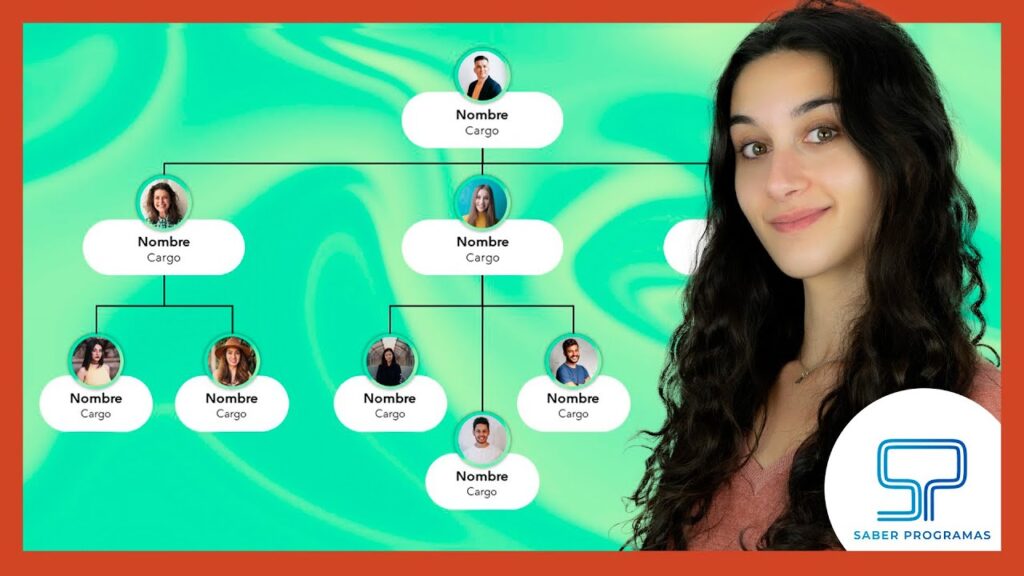
Crear un organigrama en PowerPoint es una herramienta esencial para visualizar la estructura organizativa de una empresa de manera clara y productiva. Este recurso no solo facilita la comprensión de las jerarquías y funciones dentro de la organización, sino que también permite comunicar de forma gráfica las relaciones entre los distintos departamentos y equipos. En este artículo, observaremos los pasos clave para diseñar un organigrama atractivo y funcional en PowerPoint, optimizando así tus presentaciones y mejorando la comunicación interna.
¿Cómo crear un organigrama en PowerPoint?
Para crear un organigrama en PowerPoint, utiliza la pestaña Insertar, selecciona SmartArt, elige Jerarquía y personaliza los cuadros con la información deseada.
- ¿Cómo puedo crear un organigrama en PowerPoint desde cero?
- ¿Qué plantillas de organigrama están disponibles en PowerPoint?
- ¿Cómo puedo personalizar el diseño de un organigrama en PowerPoint?
- Simplifica tu organización visualmente
- Diseña organigramas impactantes en minutos
- Potencia tu presentación con claridad estructural
¿Cómo puedo crear un organigrama en PowerPoint desde cero?
Crear un organigrama en PowerPoint desde cero es un proceso sencillo y eficaz. Primero, abre una nueva diapositiva y selecciona la opción "Insertar" en la barra de herramientas. Luego, elige "Formas" y selecciona las figuras que desees utilizar para representar los diferentes niveles y roles de tu organigrama. Conecta las figuras utilizando líneas o flechas para mostrar las relaciones jerárquicas. Puedes personalizar los colores y estilos de las formas para hacer tu organigrama más atractivo visualmente. Finalmente, asegúrate de revisar la claridad de la información presentada para que sea fácilmente comprensible.
¿Qué plantillas de organigrama están disponibles en PowerPoint?
PowerPoint ofrece una variedad de plantillas de organigrama que facilitan la creación de estructuras organizativas de manera atractiva y profesional. Estas plantillas incluyen diseños desde simples jerarquías hasta complejas estructuras multidimensionales, capacitando a los usuarios de diferentes sectores adaptar sus presentaciones a sus necesidades específicas. Con opciones de personalización en colores, formas y estilos, cada organigrama puede ser ajustado para reflejar la identidad visual de la empresa o proyecto.
Además, PowerPoint permite la integración de gráficos y elementos visuales que complementan el contenido del organigrama, haciendo que la información sea más accesible y fácil de entender. Los usuarios pueden arrastrar y soltar elementos, lo que simplifica el proceso de diseño y mejora la interactividad de la presentación. Con estas herramientas, crear un organigrama efectivo y atractivo nunca ha sido tan sencillo.
¿Cómo puedo personalizar el diseño de un organigrama en PowerPoint?
Para personalizar el diseño de un organigrama en PowerPoint, comienza seleccionando el gráfico de organigrama que deseas modificar. Accede a la pestaña "Diseño" para explorar diversas opciones de estilos y colores que se adaptan a tu presentación. Puedes cambiar la forma de las cajas, ajustar los colores de fondo y los bordes según tu preferencia. Además, utiliza la opción de "Formato" para editar el texto, cambiar fuentes y tamaños, y añadir iconos o imágenes que refuercen la información. No olvides alinear y distribuir los elementos para mantener un aspecto profesional y atractivo.
Simplifica tu organización visualmente
La organización visual es clave para mejorar la productividad y la eficiencia en cualquier entorno, ya sea en casa o en la oficina. Al simplificar el espacio que nos rodea, podemos reducir la distracción y facilitar el acceso a lo que realmente importa. Utilizar sistemas de almacenamiento claros y etiquetas puede transformar el caos en un entorno ordenado, ayudando a mantener el enfoque y la creatividad.
Una de las estrategias más productivas es adoptar un esquema de colores que no solo sea estéticamente agradable, sino que también facilite la identificación rápida de diferentes categorías o proyectos. Al emplear códigos de colores, podemos asociar visualmente tareas y materiales, lo que simplifica la toma de decisiones y acelera la ejecución de actividades. Esta técnica no solo ahorra tiempo, sino que también aporta un sentido de armonía al espacio.
Finalmente, la digitalización de documentos y la implementación de herramientas visuales como tableros Kanban pueden ser grandes aliadas en la organización. Al trasladar las tareas y la información a plataformas digitales, se reduce el desorden físico y se mejora la colaboración. Al integrar estas prácticas en nuestra rutina diaria, no solo simplificamos nuestra organización, sino que también fomentamos un ambiente más productivo y agradable.
Diseña organigramas impactantes en minutos
Crear organigramas impactantes nunca ha sido tan fácil. Con herramientas intuitivas y plantillas personalizables, puedes diseñar diagramas que no solo sean informativos, sino también visualmente atractivos. La simplicidad de arrastrar y soltar elementos permite que incluso aquellos sin experiencia en diseño gráfico puedan crear representaciones claras de estructuras organizacionales, facilitando la comunicación y el entendimiento dentro de cualquier equipo.
Además, la capacidad de compartir y colaborar en tiempo real transforma la forma en que se elaboran los organigramas. Ya sea que estés trabajando en un proyecto con compañeros de trabajo o presentando ideas a tu equipo, cada miembro puede aportar su perspectiva. Esto no solo mejora la calidad del diseño final, sino que también fomenta un ambiente de trabajo más colaborativo y creativo, donde cada voz cuenta y se refleja en el resultado visual.
Potencia tu presentación con claridad estructural
Una presentación productiva se construye sobre una base de claridad estructural. Organizar tus ideas de manera lógica y fluida no solo facilita la comprensión, sino que también capta la atención de tu audiencia desde el principio. Utilizar un esquema claro, con introducción, desarrollo y conclusión, permite que los oyentes sigan el hilo conductor de tu mensaje, evitando confusiones y manteniendo su interés en todo momento.
Además, el uso de elementos visuales complementarios, como gráficos y diagramas, potencia aún más la claridad de tu presentación. Estos recursos ayudan a ilustrar tus puntos clave y a reforzar la información verbal, haciendo que tu mensaje sea más memorable. Al combinar una estructura bien definida con apoyos visuales, transformas tu presentación en una experiencia dinámica y productiva, capaz de resonar con tu audiencia y dejar una impresión duradera.
Dominar la creación de un organigrama en PowerPoint no solo facilita la visualización de la estructura organizativa, sino que también potencia la comunicación productiva dentro de cualquier equipo. La versatilidad y las herramientas intuitivas de PowerPoint permiten adaptar cada diseño a las necesidades específicas de la empresa, asegurando que la información se presente de manera clara y atractiva. Al implementar estos organigramas, las organizaciones pueden mejorar su eficiencia y fomentar una cultura de transparencia y colaboración.