
Cómo crear un organigrama en Power BI de manera efectiva
El organigrama en Power BI se ha convertido en una herramienta esencial para las empresas que buscan visualizar su estructura organizativa de manera clara y útil. Esta poderosa función no solo permite representar jerárquicamente los diferentes niveles de la organización, sino que también facilita el análisis de datos y la toma de decisiones estratégicas. A medida que las organizaciones crecen y evolucionan, contar con un organigrama dinámico y actualizado puede marcar la diferencia en la comunicación interna y en la gestión del talento. En este artículo, indagaremos cómo crear y optimizar un organigrama en Power BI para maximizar su impacto en tu empresa.
¿Cómo crear un organigrama en Power BI?
Para crear un organigrama en Power BI, utiliza el visual Jerarquía, arrastra los campos deseados y organiza las relaciones jerárquicas.
- ¿Cómo puedo crear un organigrama en Power BI?
- ¿Qué tipos de visualizaciones se pueden utilizar para representar un organigrama en Power BI?
- ¿Es posible personalizar un organigrama en Power BI con diferentes estilos y colores?
- Simplifica tu análisis visual con Power BI
- Guía paso a paso para un organigrama impactante
- Herramientas clave para optimizar tus diagramas
- Mejora la comunicación de datos en tu equipo
¿Cómo puedo crear un organigrama en Power BI?
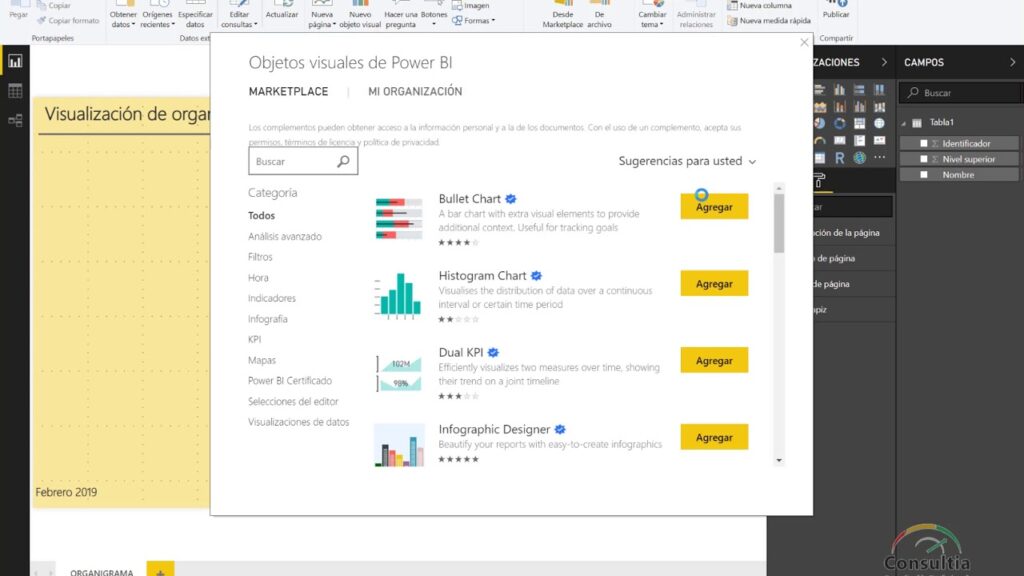
Para crear un organigrama en Power BI, primero debes asegurarte de tener los datos estructurados adecuadamente. Es recomendable usar una tabla que incluya información jerárquica, como nombres de empleados, sus cargos y sus respectivos jefes. Una vez que tengas tus datos listos, importa la tabla a Power BI y selecciona el visualizador adecuado. Puedes optar por el gráfico de jerarquía o usar visualizaciones personalizadas disponibles en el marketplace de Power BI, que ofrecen características más específicas para mostrar organigramas.
Luego, arrastra los campos correspondientes a las áreas de visualización, como el nombre del empleado y el cargo, asegurándote de establecer correctamente la relación jerárquica. Ajusta el diseño y los colores según tus preferencias para que el organigrama sea claro y atractivo visualmente. Finalmente, publica tu informe para compartirlo con tu equipo, aprobando que todos puedan entender la estructura organizativa de manera útil.
¿Qué tipos de visualizaciones se pueden utilizar para representar un organigrama en Power BI?
En Power BI, existen diversas visualizaciones que pueden emplearse para representar un organigrama, cada una adaptándose a diferentes necesidades de análisis y presentación. Una de las opciones más populares es el gráfico jerárquico, que permite mostrar la estructura organizativa de manera clara y visual, facilitando la comprensión de las relaciones entre los diferentes niveles de la organización. Además, se puede utilizar la visualización de árbol de decisiones, que ofrece una representación más dinámica y permite explorar las jerarquías de forma interactiva.
Otra alternativa útil es el uso de gráficos de red, que, aunque no son organigramas en el sentido tradicional, pueden ilustrar las conexiones entre roles y departamentos, destacando la colaboración interfuncional. También se puede recurrir a diagramas de dispersión personalizados o tarjetas visuales que, al incorporar elementos de diseño, ayudan a resaltar información clave de la estructura organizativa. Estas herramientas permiten a los usuarios de Power BI presentar sus datos de manera atractiva y comprensible, facilitando la toma de decisiones informadas.
¿Es posible personalizar un organigrama en Power BI con diferentes estilos y colores?
Sí, es posible personalizar un organigrama en Power BI utilizando diferentes estilos y colores para adaptarlo a las necesidades específicas de tu presentación. La herramienta ofrece una amplia variedad de opciones de formato que permiten modificar elementos como el tamaño de las figuras, el tipo de letra y, por supuesto, la paleta de colores. Al personalizar tu organigrama, no solo puedes hacerlo más atractivo visualmente, sino también más efectivo en la comunicación de la información, destacando jerarquías y relaciones de una manera clara y dinámica. Esta flexibilidad en el diseño hace que Power BI sea una opción ideal para quienes buscan presentar datos complejos de manera accesible y visualmente impactante.
Simplifica tu análisis visual con Power BI
Power BI transforma la forma en que interpretamos datos, aprobando una visualización clara y útil de la información. Con su interfaz intuitiva y potentes herramientas de análisis, puedes crear informes interactivos que facilitan la toma de decisiones. Además, la integración con diversas fuentes de datos garantiza que siempre trabajes con la información más actualizada. Simplifica tu análisis visual y lleva tu negocio al siguiente nivel aprovechando al máximo las capacidades de Power BI.
Guía paso a paso para un organigrama impactante
Crear un organigrama impactante es esencial para comunicar la estructura de tu organización de manera clara y útil. Comienza por definir los roles y responsabilidades de cada miembro del equipo, asegurándote de que la información sea precisa y relevante. Utiliza un diseño visual atractivo que facilite la comprensión, incorporando colores y formas que resalten las jerarquías y conexiones entre departamentos. Recuerda que un organigrama no solo debe ser informativo, sino también una herramienta motivadora que inspire a los empleados a visualizar su lugar dentro de la empresa.
Una vez que tengas la información y el diseño listos, es fundamental revisar y ajustar el organigrama en función de la retroalimentación de los miembros del equipo. Asegúrate de que todos comprendan su posición y la de sus compañeros, fomentando así un ambiente de colaboración y comunicación. Finalmente, presenta el organigrama en reuniones o a través de plataformas digitales para maximizar su visibilidad. Un organigrama bien elaborado no solo facilita la organización interna, sino que también proyecta una imagen profesional y cohesiva al exterior.
Herramientas clave para optimizar tus diagramas
La creación de diagramas efectivos es fundamental para comunicar ideas de manera clara y visual. Para optimizar este proceso, es esencial contar con herramientas que faciliten la organización y presentación de la información. Programas como Lucidchart y Canva ofrecen plantillas intuitivas que permiten personalizar cada detalle, desde colores hasta tipografías, asegurando que el mensaje se transmita de forma impactante y profesional.
Además, la integración de software colaborativo como Miro o Microsoft Visio puede transformar la forma en que los equipos trabajan en conjunto. Estas plataformas no solo permiten la creación de diagramas en tiempo real, sino que también fomentan la retroalimentación instantánea, lo que resulta en un producto final más pulido. Al elegir las herramientas adecuadas, puedes asegurar que tus diagramas no solo sean atractivos, sino también funcionales y efectivos en la comunicación de tus ideas.
Mejora la comunicación de datos en tu equipo
La comunicación útil de datos en un equipo es fundamental para impulsar la colaboración y la toma de decisiones informadas. Implementar herramientas de visualización y análisis de datos permite que cada miembro del equipo comprenda la información de manera clara y rápida. Al facilitar el acceso a los datos relevantes, se fomenta un entorno de trabajo más dinámico y productivo, donde todos pueden contribuir con sus perspectivas y conocimientos.
Además, establecer protocolos de comunicación claros y frecuentes asegura que el flujo de información sea ininterrumpido y coherente. Utilizar plataformas de gestión de proyectos y comunicación en tiempo real ayuda a centralizar los datos y evita malentendidos. Con una estrategia bien definida, no solo se optimiza el rendimiento del equipo, sino que también se fortalece la confianza entre los miembros, lo que resulta en un trabajo más cohesionado y alineado hacia objetivos comunes.
El uso de un organigrama en Power BI no solo facilita la visualización de la estructura organizativa, sino que también potencia la toma de decisiones al proporcionar información clara y accesible. Con sus herramientas intuitivas y dinámicas, Power BI transforma datos complejos en representaciones gráficas útils, aprobando a las empresas optimizar su comunicación interna y mejorar la colaboración entre equipos. Adoptar esta herramienta es dar un paso hacia un futuro más organizado y eficiente.