
Cómo insertar un organigrama en Word fácilmente
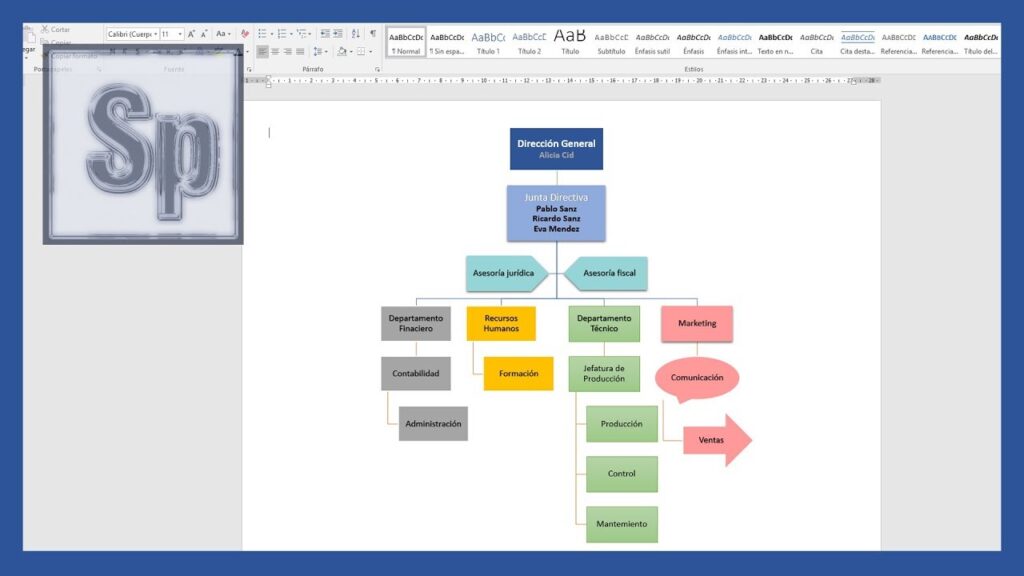
Insertar un organigrama en Word es una herramienta fundamental para quienes buscan presentar información de manera clara y estructurada. Estos diagramas no solo facilitan la comprensión de jerarquías y relaciones dentro de una organización, sino que también mejoran la comunicación visual en proyectos y presentaciones. En este artículo, examinaremos los pasos sencillos para crear un organigrama efectivo en Word, optimizando así tus documentos y potenciando la efectividad de tus ideas.
¿Cómo insertar un organigrama en Word fácilmente?
Para insertar un organigrama en Word, ve a Insertar, selecciona SmartArt, elige Jerarquía y personaliza tu organigrama.
- ¿Cómo puedo insertar un organigrama en Word?
- ¿Existen plantillas prediseñadas para organigramas en Word?
- ¿Qué herramientas de Word puedo usar para personalizar un organigrama?
- Domina Word: Crea Organigramas Sin Complicaciones
- Organigramas en Word: Tu Guía Rápida y Efectiva
- Simplifica tu Trabajo: Inserta Organigramas en Word
- Organigramas Hechos Fáciles: Aprende a Insertar en Word
- Word al Alcance: Inserta Organigramas en Pocos Pasos
¿Cómo puedo insertar un organigrama en Word?
Insertar un organigrama en Word es un proceso sencillo que puede mejorar la presentación de tus ideas y la organización de la información. Para comenzar, abre un nuevo documento o uno existente en Microsoft Word y dirígete a la pestaña "Insertar" en la barra de herramientas. Ahí, encontrarás la opción "SmartArt", que te permitirá acceder a una variedad de gráficos, incluyendo organigramas.
Una vez que selecciones "SmartArt", elige la categoría "Jerarquía" y escoge el diseño de organigrama que mejor se adapte a tus necesidades. Al hacer clic en "Aceptar", se insertará el organigrama en tu documento. Desde ahí, puedes personalizarlo fácilmente, añadiendo texto en cada forma y ajustando el tamaño o el estilo a tu preferencia.
Finalmente, no olvides que Word ofrece herramientas adicionales para mejorar la apariencia de tu organigrama. Puedes cambiar los colores, aplicar estilos rápidos y ajustar la disposición de los elementos. Con estas opciones, tu organigrama no solo será funcional, sino también visualmente atractivo, ayudando a comunicar tu mensaje de manera clara y eficiente.
¿Existen plantillas prediseñadas para organigramas en Word?
Sí, existen plantillas prediseñadas para organigramas en Word que facilitan la creación de este tipo de diagramas de manera rápida y eficiente. Estas plantillas están diseñadas para adaptarse a diversas necesidades organizativas, habilitando a los usuarios personalizar colores, formas y textos según su preferencia. Con solo unos clics, puedes insertar un organigrama que refleje la estructura de tu equipo o empresa, optimizando así la presentación de la información y mejorando la comunicación interna.
¿Qué herramientas de Word puedo usar para personalizar un organigrama?
En Word, puedes utilizar diversas herramientas para personalizar un organigrama de manera eficiente. Comienza con la función "SmartArt", que te permite elegir entre múltiples estilos de organigramas y luego personalizarlos con tus propios colores y fuentes. Además, puedes aprovechar las opciones de diseño y formato para ajustar los elementos, añadir formas y conectar diferentes secciones con líneas. No olvides utilizar las herramientas de texto para incluir títulos y descripciones, lo que ayudará a que tu organigrama sea más informativo y atractivo. Por último, puedes insertar imágenes o iconos para dar un toque visual que represente mejor a cada rol dentro de la estructura organizativa.
Domina Word: Crea Organigramas Sin Complicaciones
Crear organigramas efectivos nunca ha sido tan sencillo. Con Domina Word, puedes transformar ideas complejas en diagramas claros y visuales que facilitan la comprensión de la estructura organizacional. Su interfaz intuitiva y herramientas accesibles permiten a cualquier usuario, sin importar su nivel de experiencia, diseñar organigramas profesionales en cuestión de minutos. Desde la elección de formas hasta la personalización de colores, cada detalle está al alcance de un clic, lo que asegura que tu diseño se adapte a las necesidades específicas de tu equipo.
Además, la posibilidad de integrar estos organigramas en documentos de Word facilita la presentación de información clave de manera coherente y atractiva. Ya sea para una reunión, un informe o una propuesta, Domina Word te ofrece la flexibilidad de actualizar y modificar tu organigrama fácilmente, asegurando que siempre refleje la realidad de tu organización. Con esta herramienta, la creación de organigramas se convierte en un proceso dinámico y sin complicaciones, permitiéndote centrarte en lo que realmente importa: la comunicación eficiente de tus ideas.
Organigramas en Word: Tu Guía Rápida y Efectiva
Crear organigramas en Word es una tarea sencilla y eficiente que te permitirá visualizar la estructura de tu organización de manera clara. Con herramientas intuitivas y plantillas prediseñadas, puedes personalizar cada elemento, desde los cuadros hasta las líneas de conexión, adaptándolos a tus necesidades específicas. Además, Word ofrece opciones de diseño que facilitan la incorporación de colores y estilos que reflejan la identidad de tu empresa. Siguiendo unos pocos pasos, podrás elaborar un organigrama que no solo sea funcional, sino también estéticamente atractivo, mejorando la comunicación y entendimiento dentro de tu equipo.
Simplifica tu Trabajo: Inserta Organigramas en Word
La creación de organigramas es una herramienta fundamental para visualizar la estructura organizativa de cualquier empresa. Inserta organigramas en Word te permite representar de manera clara y eficiente las jerarquías y relaciones entre los diferentes departamentos y miembros de tu equipo. Con una interfaz intuitiva, Word facilita la creación de diagramas que se adaptan a tus necesidades específicas, lo que simplifica la comunicación interna y mejora la comprensión de los roles.
Además, Word ofrece diversas plantillas y opciones de personalización que te permiten diseñar organigramas atractivos y profesionales en poco tiempo. Desde elegir diferentes formas y colores hasta agregar texto descriptivo, puedes crear visualizaciones que reflejen la identidad de tu empresa. Esto no solo ahorra tiempo, sino que también potencia la presentación de tus ideas en reuniones y documentos.
Por último, la posibilidad de insertar organigramas en Word te brinda la ventaja de mantener tus documentos organizados y accesibles. Al tener toda la información relevante en un solo lugar, puedes compartir fácilmente los organigramas con tus colegas y colaboradores, fomentando así una mejor colaboración. Simplifica tu trabajo y mejora la eficiencia de tu equipo al integrar la creación de organigramas en tus procesos cotidianos.
Organigramas Hechos Fáciles: Aprende a Insertar en Word
Los organigramas son herramientas visuales esenciales para representar la estructura organizativa de una empresa o proyecto. Con ellos, puedes mostrar de manera clara las relaciones jerárquicas y la distribución de roles dentro de un equipo. Aprender a crear e insertar organigramas en Word no solo simplifica la presentación de información, sino que también mejora la comprensión entre los miembros del equipo y facilita la toma de decisiones.
Para comenzar, Word ofrece varias plantillas y herramientas que te permiten diseñar organigramas de manera intuitiva. Simplemente accede a la pestaña "Insertar" y selecciona "SmartArt", donde encontrarás diferentes estilos de organigramas. Puedes personalizar cada elemento, añadiendo nombres, títulos y líneas de conexión para reflejar con precisión la estructura deseada. Esta flexibilidad te permite adaptarte a las necesidades específicas de tu organización.
Una vez que hayas diseñado tu organigrama, puedes insertarlo fácilmente en cualquier documento. Esto no solo realza la presentación de informes y propuestas, sino que también asegura que todos los involucrados tengan acceso a una visión clara de la estructura organizativa. Con estos pasos, insertar organigramas en Word se convierte en una tarea sencilla, permitiéndote centrarte en lo que realmente importa: mejorar la comunicación y la colaboración dentro de tu equipo.
Word al Alcance: Inserta Organigramas en Pocos Pasos
Crear organigramas efectivos nunca ha sido tan fácil. Con herramientas intuitivas y accesibles, ahora puedes visualizar la estructura de tu organización en cuestión de minutos. Ya sea que necesites un diagrama para presentar en una reunión o para organizar un proyecto, la inserción de organigramas se ha simplificado enormemente, habilitando a cualquier usuario, sin importar su nivel de experiencia, crear representaciones gráficas claras y profesionales.
El primer paso es elegir la plantilla que mejor se adapte a tus necesidades. Muchas plataformas ofrecen una variedad de estilos y formatos que puedes personalizar según tu preferencia. A continuación, simplemente arrastra y suelta los elementos que desees incluir, como departamentos, roles o relaciones jerárquicas. La flexibilidad de estas herramientas te permite ajustar cada detalle, asegurando que tu organigrama refleje con precisión la estructura de tu equipo.
Finalmente, una vez que hayas terminado de diseñar tu organigrama, puedes compartirlo fácilmente con tus colegas o integrarlo en presentaciones y documentos. La posibilidad de exportar en diferentes formatos, como PDF o imágenes, facilita la difusión de la información. Con estos sencillos pasos, tendrás un organigrama que no solo es visualmente atractivo, sino también una herramienta clave para la comunicación dentro de tu organización.
Incorporar un organigrama en Word no solo mejora la presentación de la información, sino que también facilita la comprensión de estructuras complejas. Con las herramientas adecuadas y un enfoque creativo, puedes transformar datos abstractos en visualizaciones claras y eficientes. Al dominar esta habilidad, optimizas tus documentos y potencias tu comunicación, haciendo que tus ideas resalten con claridad y profesionalismo.