
Cómo insertar un organigrama en Word 010 de manera efectiva
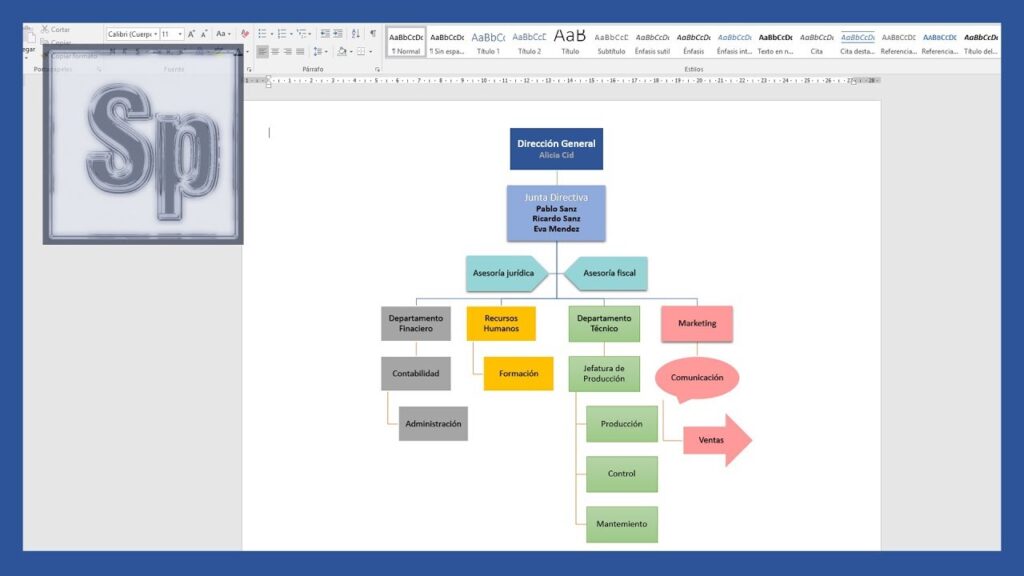
Incorporar un organigrama en Word es una tarea sencilla que puede transformar la presentación de tus ideas y proyectos. Este recurso visual no solo organiza la información de manera operativa, sino que también facilita la comprensión de jerarquías y relaciones dentro de un equipo o proyecto. En este artículo, te guiaremos paso a paso para que insertes un organigrama en Word 010, optimizando así tu trabajo y mejorando la comunicación en tus presentaciones. Descubre cómo esta herramienta puede elevar la calidad de tus documentos y hacerlos más atractivos.
¿Cómo insertar un organigrama en Word 010?
Para insertar un organigrama en Word 2010, ve a Insertar, selecciona SmartArt, elige Jerarquía y luego escoge el diseño que prefieras.
- ¿Cómo puedo insertar un organigrama en Word 010?
- ¿Qué pasos debo seguir para personalizar un organigrama en Word 010?
- Domina Word: Crea Organigramas sin Complicaciones
- Organigramas Efectivos: Guía Rápida para Word 010
- Diseño de Organigramas: Pasos Sencillos en Word
- Mejora tu Documentación: Inserta Organigramas en Word
- Organigramas en Word 010: Estrategias para un Resultado Profesional
¿Cómo puedo insertar un organigrama en Word 010?
Para insertar un organigrama en Word 010, comienza abriendo el documento donde deseas incluirlo. Dirígete a la pestaña "Insertar" en la barra de herramientas y selecciona "SmartArt". Dentro de la ventana que se abrirá, elige la categoría "Jerarquía", donde encontrarás diversas opciones de organigramas. Simplemente selecciona el diseño que más te guste y haz clic en "Aceptar".
Una vez que hayas insertado el organigrama, podrás personalizarlo fácilmente. Haz clic en las formas para agregar texto y utiliza las herramientas de diseño para cambiar colores, estilos y formatos. Además, puedes añadir o eliminar formas según sea necesario, lo que te permitirá adaptar el organigrama a tus necesidades específicas. Con estos pasos, podrás crear un organigrama claro y profesional en tu documento de Word.
¿Qué pasos debo seguir para personalizar un organigrama en Word 010?
Para personalizar un organigrama en Word 2010, comienza abriendo un nuevo documento y dirígete a la pestaña "Insertar". Selecciona "SmartArt" y elige la opción "Jerarquía" para acceder a diferentes estilos de organigramas. Una vez insertado, puedes añadir y editar texto haciendo clic en las formas que lo componen. Para personalizar colores y estilos, utiliza las herramientas de "Diseño" y "Formato" que aparecen en la barra de herramientas. Además, puedes cambiar el tamaño de las formas y ajustar su disposición arrastrándolas según sea necesario. Finalmente, no olvides guardar los cambios para conservar tu organigrama personalizado.
Domina Word: Crea Organigramas sin Complicaciones
Crear organigramas nunca ha sido tan sencillo. Con Domina Word, puedes diseñar estructuras organizativas claras y profesionales en minutos, sin complicaciones ni complicados procesos de diseño. Su interfaz intuitiva te permite arrastrar y soltar elementos, personalizar colores y estilos, y ajustar la disposición de tus organigramas con facilidad. Ya sea que estés trabajando en un proyecto escolar, una presentación empresarial o simplemente necesites visualizar la jerarquía de tu equipo, Domina Word es la herramienta ideal para lograrlo.
Además, la versatilidad de Word te permite integrar tus organigramas con otros documentos y presentaciones, asegurando que tu información esté siempre a la mano y en el formato correcto. Con plantillas prediseñadas y opciones de personalización, puedes adaptarlos a tus necesidades específicas y dar un toque profesional a tus trabajos. Simplifica la manera en que presentas tu información y sorprende a tu audiencia con organigramas que no solo informan, sino que también impactan visualmente.
Organigramas Efectivos: Guía Rápida para Word 010
Crear un organigrama efectivo en Word 010 es una manera sencilla y visual de representar la estructura de tu organización. Comienza por definir claramente los roles y las relaciones jerárquicas, asegurándote de que cada puesto esté bien identificado. Utiliza las herramientas de diseño de Word para personalizar colores y formas, lo que facilitará la comprensión y hará que tu organigrama sea más atractivo. No olvides revisar y actualizar el organigrama regularmente para reflejar los cambios en la estructura organizativa, garantizando así que todos los miembros del equipo tengan acceso a la información más actualizada. Con estos pasos, lograrás una representación clara y profesional que mejorará la comunicación en tu empresa.
Diseño de Organigramas: Pasos Sencillos en Word
Crear un organigrama en Word es un proceso sencillo que permite visualizar la estructura organizativa de una empresa de manera clara y operativa. Para comenzar, abre un nuevo documento en Word y dirígete a la pestaña "Insertar", donde encontrarás la opción "SmartArt". Al seleccionar esta opción, podrás elegir entre diversas plantillas de organigramas que se adaptan a tus necesidades específicas.
Una vez que hayas elegido la plantilla adecuada, es hora de personalizarla. Puedes agregar los nombres de los empleados, sus cargos y las relaciones jerárquicas arrastrando y soltando formas. Además, Word te ofrece la posibilidad de cambiar colores y estilos para que tu organigrama no solo sea funcional, sino también visualmente atractivo. Esta personalización te ayudará a reflejar la identidad de tu organización de manera operativa.
Finalmente, no olvides guardar tu trabajo y, si es necesario, exportar el organigrama a otros formatos como PDF para compartirlo fácilmente con tus colegas. Con estos simples pasos, tendrás un organigrama profesional que facilitará la comprensión de la estructura de tu empresa, mejorando así la comunicación interna y la organización del trabajo.
Mejora tu Documentación: Inserta Organigramas en Word
La documentación clara y organizada es fundamental para el éxito de cualquier proyecto. Una herramienta poderosa para lograrlo son los organigramas, que permiten visualizar de manera operativa la estructura y los procesos de una organización. Al insertar organigramas en Word, no solo mejoras la presentación de tus documentos, sino que también facilitas la comprensión de la información. Esto es especialmente útil en informes, manuales y presentaciones, donde la claridad visual puede marcar la diferencia.
Incorporar organigramas en tus documentos de Word es un proceso sencillo que puede transformarlo por completo. Con las herramientas de diseño disponibles en Word, puedes crear organigramas personalizados que se ajusten a tus necesidades específicas. Además, al mantener un formato limpio y profesional, aumentas la credibilidad de tu trabajo y aseguras que tu audiencia retenga la información clave de manera operativa. Aprovecha esta estrategia para optimizar tu documentación y destacar en tus presentaciones.
Organigramas en Word 010: Estrategias para un Resultado Profesional
Crear organigramas en Word puede ser una tarea sencilla si se siguen algunas estrategias operativas. Primero, es fundamental definir claramente la estructura organizativa que se desea representar. Esto incluye identificar los departamentos, roles y relaciones jerárquicas para asegurar que el organigrama sea una representación fiel de la organización. La planificación previa permite que el diseño sea más fluido y que se minimicen los errores durante el proceso de creación.
Una vez que se tiene claro el contenido, es importante utilizar las herramientas que Word ofrece para crear diagramas. La función de "SmartArt" es especialmente útil, ya que proporciona diversas plantillas que se pueden personalizar fácilmente. Elegir un diseño que se adapte a la imagen corporativa de la organización no solo mejora la estética del organigrama, sino que también facilita la comprensión de la información presentada. Recuerda utilizar colores y tipografías que mantengan la legibilidad y el profesionalismo.
Finalmente, no subestimes la importancia de la revisión y el feedback. Compartir el organigrama con otros miembros del equipo puede aportar perspectivas valiosas que optimicen el resultado final. Considera hacer ajustes basados en sus comentarios y asegúrate de que la información esté actualizada antes de la presentación final. Un organigrama bien diseñado no solo comunica la estructura organizativa, sino que también refleja el compromiso de la empresa hacia la claridad y la profesionalidad.
Incorporar un organigrama en Word 010 no solo simplifica la presentación de información compleja, sino que también mejora la comunicación visual en cualquier proyecto. Con las herramientas adecuadas y un enfoque claro, puedes crear diagramas atractivos y funcionales que faciliten la comprensión y organización de ideas. Aprovecha al máximo las capacidades de Word 010 para transformar tus conceptos en representaciones gráficas operativas y profesionales.