
Cómo insertar un organigrama en Word 010 de manera efectiva
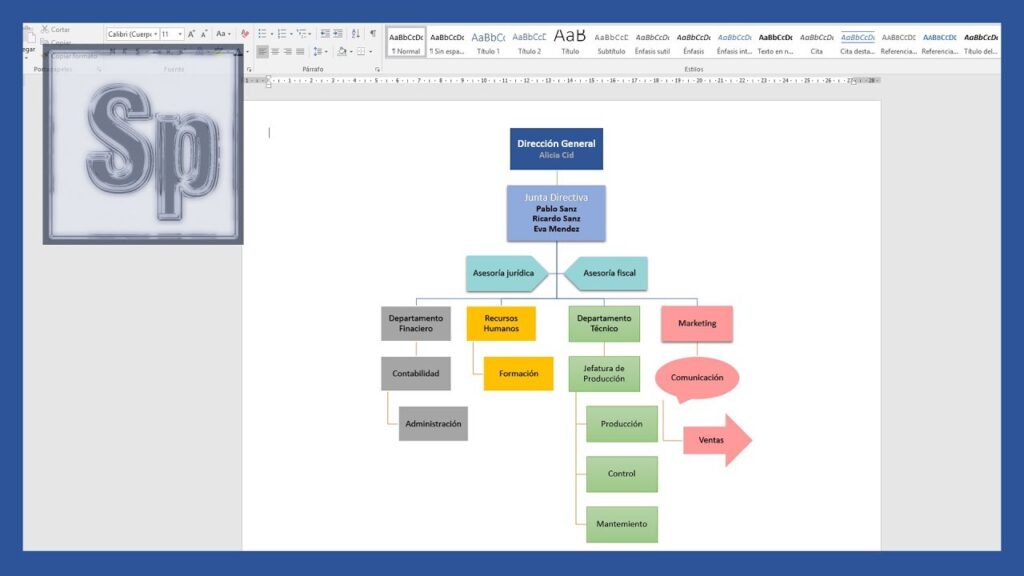
Insertar un organigrama en Word es una habilidad esencial para quienes buscan organizar información de manera visual y funcional. En este artículo, investigaremos los pasos sencillos para crear un organigrama impactante, que no solo mejore la claridad de tus ideas, sino que también potencie la presentación de tus proyectos. Ya sea para un informe, una presentación o una propuesta, dominar esta herramienta te permitirá comunicarte con mayor eficacia y captar la atención de tu audiencia.
¿Cómo insertar un organigrama en Word 010?
Para insertar un organigrama en Word 010, ve a Insertar, selecciona SmartArt, elige Jerarquía y selecciona el estilo deseado.
- ¿Cómo insertar un organigrama en Word 010?
- ¿Qué herramientas ofrece Word 010 para crear organigramas?
- ¿Es posible personalizar el diseño de un organigrama en Word 010?
- Domina la creación de organigramas en Word 010
- Pasos sencillos para organigramas impactantes
- Mejora tu presentación con organigramas en Word
- Organigramas perfectos: Guía rápida en Word 010
¿Cómo insertar un organigrama en Word 010?
Insertar un organigrama en Word 2010 es un proceso sencillo que te permitirá visualizar de manera clara la jerarquía y las relaciones dentro de una organización. Para comenzar, abre un nuevo documento en Word y dirígete a la pestaña "Insertar" en la barra de herramientas. Allí encontrarás la opción "SmartArt", que es la herramienta ideal para crear gráficos como organigramas.
Una vez que selecciones "SmartArt", se abrirá un cuadro de diálogo con diversas categorías de gráficos. Escoge "Jerarquía" y selecciona el estilo de organigrama que más se adapte a tus necesidades. Al hacer clic en "Aceptar", el organigrama aparecerá en tu documento. Desde ahí, podrás añadir texto en los cuadros y personalizar el diseño según tus preferencias, cambiando colores y estilos para hacer el gráfico más atractivo.
Por último, no olvides guardar tu trabajo. Asegúrate de revisar que toda la información esté correctamente organizada y que el organigrama refleje la estructura deseada. Con estos pasos, habrás creado un organigrama profesional en Word 2010, listo para ser impreso o compartido digitalmente.
¿Qué herramientas ofrece Word 010 para crear organigramas?
Word 2010 ofrece diversas herramientas que facilitan la creación de organigramas de manera intuitiva y funcional. A través de la pestaña "Insertar", los usuarios pueden acceder a la opción "SmartArt", donde encuentran una variedad de plantillas específicas para organigramas. Estas plantillas permiten personalizar la estructura, añadiendo formas y conectores que representan jerarquías y relaciones. Además, se pueden modificar colores y estilos para hacer el organigrama más atractivo visualmente. La facilidad de arrastrar y soltar elementos, junto con la opción de agregar texto directamente en cada forma, convierte a Word 2010 en una herramienta accesible y práctica para la elaboración de organigramas claros y profesionales.
¿Es posible personalizar el diseño de un organigrama en Word 010?
Sí, es posible personalizar el diseño de un organigrama en Word 2010. Esta herramienta ofrece diversas opciones para adaptar el estilo, los colores y las formas de los elementos que lo componen. Puedes seleccionar diferentes plantillas predefinidas o crear un diseño desde cero, ajustando el tamaño y la disposición de cada caja. Además, Word permite agregar texto, cambiar fuentes y aplicar efectos visuales, lo que facilita la creación de un organigrama que no solo sea funcional, sino también atractivo visualmente. Así, puedes reflejar la identidad de tu organización de manera funcional y profesional.
Domina la creación de organigramas en Word 010
La creación de organigramas en Word es una habilidad esencial para visualizar la estructura de cualquier organización de manera clara y funcional. Con herramientas integradas que facilitan el diseño, puedes arrastrar y soltar formas, conectar elementos y personalizar colores y estilos para adaptarlos a tu mensaje. Aprender a utilizar estas funciones no solo mejora la presentación de tus ideas, sino que también optimiza la comunicación entre equipos. Dominar este proceso te permitirá transformar información compleja en representaciones visuales accesibles, aumentando así la comprensión y el impacto de tus proyectos.
Pasos sencillos para organigramas impactantes
Crear un organigrama impactante no tiene que ser un proceso complicado. Comienza por definir claramente los objetivos de tu organización y los roles clave dentro de ella. Un diseño claro y una estructura lógica facilitarán la comprensión de las relaciones jerárquicas y funcionales. Utiliza colores y formas que resalten la información más importante, y asegúrate de que cada elemento tenga un propósito que contribuya al mensaje general.
Una vez que tengas tu diseño base, revisa y simplifica la información. Elimina lo innecesario y prioriza la claridad; un organigrama sobrecargado puede confundir en lugar de informar. No olvides incluir un título atractivo y una leyenda si es necesario. Al final, asegúrate de que tu organigrama sea accesible y fácil de compartir, ya que su impacto se maximiza cuando llega a la audiencia adecuada.
Mejora tu presentación con organigramas en Word
Los organigramas son herramientas visuales poderosas que permiten estructurar información de manera clara y funcional. Al incorporar organigramas en tus presentaciones en Word, no solo facilitas la comprensión de conceptos complejos, sino que también captas la atención de tu audiencia. Con plantillas personalizables y funciones intuitivas, Word te ofrece la posibilidad de diseñar diagramas que reflejen la jerarquía y las relaciones entre diferentes elementos. Utiliza esta funcionalidad para mejorar la claridad de tus ideas y hacer que tu mensaje resuene de manera impactante.
Organigramas perfectos: Guía rápida en Word 010
Crear organigramas efectivos es fundamental para visualizar la estructura de una organización y facilitar la comunicación interna. Con Word 010, el proceso se simplifica gracias a sus herramientas intuitivas y opciones de personalización. Para comenzar, selecciona una plantilla adecuada que se ajuste a tus necesidades, lo que te permitirá ahorrar tiempo y esfuerzo. Luego, añade las diferentes categorías y niveles jerárquicos, asegurándote de que la información sea clara y fácil de seguir.
Una vez que hayas estructurado tu organigrama, es importante revisar los elementos visuales. Utiliza colores y formas que refuercen la jerarquía y la relación entre los distintos departamentos. También puedes incluir iconos o imágenes para hacer el organigrama más atractivo y comprensible. Con estos sencillos pasos, podrás crear un organigrama que no solo sea funcional, sino que también capte la atención de quienes lo consulten.
Insertar un organigrama en Word es un proceso sencillo que puede transformar la presentación de tus ideas y proyectos. Con las herramientas adecuadas, puedes crear diagramas claros y visualmente atractivos que faciliten la comprensión de la información. Aprovecha al máximo las funciones de Word para organizar tus conceptos y mejorar la comunicación en tus documentos. No subestimes el poder de un buen organigrama: puede ser la clave para transmitir tu mensaje de manera funcional y profesional.