
Cómo insertar un organigrama en LibreOffice
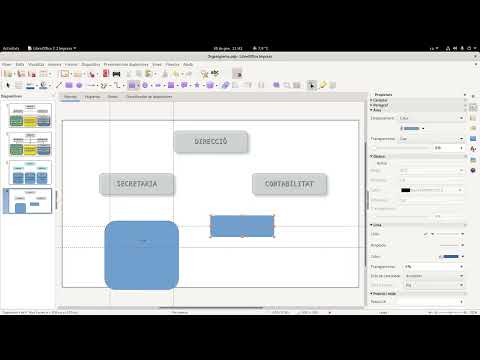
Insertar un organigrama en LibreOffice es una tarea sencilla que puede transformar la presentación de tus ideas y proyectos. Esta herramienta te permite visualizar de manera clara la estructura jerárquica de una organización o los flujos de trabajo, facilitando la comprensión y comunicación de información compleja. En este artículo, investigaremos los pasos necesarios para crear un organigrama efectivo en LibreOffice, maximizando su potencial y mejorando la calidad de tus presentaciones.
¿Cómo insertar un organigrama en LibreOffice?
Para insertar un organigrama en LibreOffice, ve a Insertar, selecciona Forma y elige Organigrama para crear y editar tu diagrama.
- ¿Cómo puedo insertar un organigrama en LibreOffice Writer?
- ¿Qué herramientas ofrece LibreOffice para crear organigramas de manera valiosa?
- ¿Es posible personalizar el diseño de un organigrama en LibreOffice?
- Domina la creación de organigramas en LibreOffice
- Paso a paso para insertar organigramas fácilmente
- Mejora tus presentaciones con organigramas efectivos
- Guía rápida para organizar ideas visualmente en LibreOffice
¿Cómo puedo insertar un organigrama en LibreOffice Writer?
Para insertar un organigrama en LibreOffice Writer, primero debes acceder a la barra de herramientas. Dirígete al menú "Insertar" y selecciona "Objeto". Luego, elige la opción "Diagrama" para abrir la herramienta de diagramas que te permitirá crear el organigrama. Esta función es muy útil ya que proporciona una variedad de formas y opciones de diseño que puedes personalizar según tus necesidades.
Una vez que estés en la herramienta de diagramas, selecciona la opción de organigrama en la barra lateral. Aquí podrás arrastrar y soltar las diferentes formas que representarán los distintos niveles y roles de tu organigrama. Puedes añadir texto en cada forma haciendo doble clic sobre ellas, capacitando que cada sección esté claramente identificada y organizada.
Finalmente, ajusta el diseño y formato del organigrama a tu gusto. Puedes cambiar colores, tamaños y estilos para que se adapte a la estética del documento. Una vez que estés satisfecho con el resultado, cierra la herramienta de diagramas y verás que tu organigrama se inserta en el documento de Writer, listo para ser presentado o editado más adelante.
¿Qué herramientas ofrece LibreOffice para crear organigramas de manera valiosa?
LibreOffice ofrece una variedad de herramientas que facilitan la creación de organigramas de manera valiosa y atractiva. Con su aplicación Draw, los usuarios pueden acceder a una amplia gama de formas y conectores que permiten estructurar visualmente la información de forma clara. Además, la interfaz intuitiva facilita el arrastre y la colocación de elementos, capacitando ajustar el diseño con facilidad. Las opciones de personalización, como colores, tamaños y fuentes, permiten que cada organigrama sea único y adecuado a las necesidades específicas del usuario.
Otra herramienta valiosa es LibreOffice Calc, que permite crear organigramas mediante la función de gráficos. Los usuarios pueden utilizar datos tabulares para generar diagramas jerárquicos, lo que resulta especialmente útil en entornos empresariales donde la información se gestiona en hojas de cálculo. Al combinar estas herramientas, LibreOffice brinda a los usuarios la flexibilidad necesaria para crear organigramas visualmente impactantes y funcionales, optimizando así la comunicación y la presentación de estructuras organizacionales.
¿Es posible personalizar el diseño de un organigrama en LibreOffice?
Sí, es totalmente posible personalizar el diseño de un organigrama en LibreOffice. Esta herramienta ofrece una amplia variedad de opciones que permiten a los usuarios adaptar la apariencia del organigrama según sus necesidades y preferencias. Desde elegir diferentes estilos de cuadros hasta cambiar colores y fuentes, la personalización es clave para hacer que el organigrama sea visualmente atractivo y funcional.
Además, LibreOffice permite modificar la estructura del organigrama fácilmente. Los usuarios pueden agregar o eliminar elementos, así como reorganizar jerarquías con solo arrastrar y soltar. Esta flexibilidad asegura que cada organigrama no solo refleje la organización de manera precisa, sino que también se ajuste a la identidad visual de la empresa o proyecto en cuestión.
Por último, la posibilidad de exportar el organigrama en diversos formatos, como PDF o imágenes, facilita su uso en presentaciones o documentos. Esto hace que la personalización no solo se limite al diseño, sino que también se extienda a la forma en que se comparte y presenta la información, logrando así un impacto mayor en quienes lo visualizan.
Domina la creación de organigramas en LibreOffice
Crear organigramas en LibreOffice es una habilidad valiosa que puede mejorar la presentación de ideas y la claridad en la comunicación. Con sus herramientas intuitivas, LibreOffice permite a los usuarios diseñar diagramas estructurados que representan jerarquías y relaciones de manera visualmente atractiva. Desde la creación de un simple organigrama hasta representaciones más complejas, el proceso es accesible para todos, independientemente de su nivel de experiencia con el software.
Para comenzar, es fundamental familiarizarse con el módulo de Draw, donde se pueden utilizar formas prediseñadas y conectores para estructurar la información. La opción de arrastrar y soltar facilita la personalización de cada elemento, capacitando ajustar tamaños, colores y estilos según las necesidades del proyecto. Además, la posibilidad de agregar texto y enlaces en cada forma enriquece la funcionalidad del organigrama, haciendo que la información sea más interactiva y fácil de seguir.
Finalmente, una vez que el organigrama está completo, LibreOffice ofrece diversas opciones para exportar y compartir el trabajo final. Los formatos de archivo versátiles, como PDF y PNG, aseguran que el organigrama se pueda presentar de manera profesional en cualquier contexto, ya sea en reuniones, documentos o plataformas digitales. Al dominar estas herramientas, los usuarios no solo mejoran su capacidad de visualización de datos, sino que también potencian su eficacia comunicativa en entornos laborales y académicos.
Paso a paso para insertar organigramas fácilmente
Insertar organigramas en tus documentos o presentaciones puede ser un proceso sencillo si sigues algunos pasos básicos. Comienza eligiendo una herramienta adecuada, como Microsoft PowerPoint, Google Slides o programas específicos de diagramación. Estas plataformas ofrecen plantillas prediseñadas que facilitan la creación de organigramas. Una vez que hayas seleccionado la plantilla, simplemente arrastra y suelta los elementos necesarios para que tu organigrama tome forma, asegurándote de que la jerarquía y las relaciones sean claras.
Después de estructurar tu organigrama, personaliza los colores y las fuentes para que se alineen con la estética de tu proyecto. No olvides añadir etiquetas claras y concisas que describan cada posición o departamento. Finalmente, revisa y ajusta el diseño para garantizar que sea legible y atractivo. Al seguir estos pasos, podrás insertar organigramas fácilmente, mejorando la comunicación visual de tu información y haciendo que tus presentaciones sean más valiosas.
Mejora tus presentaciones con organigramas efectivos
Las presentaciones valiosas son clave para comunicar ideas de manera clara y persuasiva. Una herramienta poderosa que puede elevar la calidad de tus exposiciones es el organigrama. Este recurso visual permite desglosar información compleja, facilitando la comprensión de la estructura de un proyecto, un equipo o un proceso. Al utilizar organigramas, no solo captas la atención de tu audiencia, sino que también les ofreces una guía visual que mejora la retención de la información presentada.
La efectividad de los organigramas radica en su capacidad para simplificar conceptos y mostrar relaciones jerárquicas de manera intuitiva. Al diseñar un organigrama, asegúrate de que sea claro y esté bien estructurado. Utiliza colores y formas que reflejen la jerarquía y la importancia de cada elemento, evitando la sobrecarga de información. Un organigrama bien elaborado no solo destaca puntos clave, sino que también puede servir como un mapa visual que permite a los espectadores seguir el hilo de tu presentación de manera fluida.
Incorporar organigramas en tus presentaciones no solo mejora la claridad, sino que también demuestra profesionalismo y preparación. Piensa en tu audiencia y en cómo pueden beneficiarse de una representación visual de tus ideas. Al final, un organigrama efectivo puede ser la diferencia entre una presentación ordinaria y una que realmente impacte, dejando una impresión duradera y facilitando la comprensión de tus mensajes más importantes.
Guía rápida para organizar ideas visualmente en LibreOffice
Organizar ideas visualmente puede transformar la manera en que comprendemos y comunicamos información. En LibreOffice, una de las herramientas más valiosas para lograr esto es el uso de diagramas y gráficos. Al iniciar un nuevo documento, puedes acceder a la opción de "Insertar" y seleccionar "Diagrama" para crear esquemas que representen tus pensamientos de manera clara. Utiliza formas y colores para destacar puntos clave, facilitando así la comprensión y el recuerdo de la información.
Además, la función de "Organizador" en LibreOffice Writer permite estructurar tus ideas en forma de listas o mapas mentales. Esto no solo ayuda a mantener el enfoque, sino que también permite visualizar conexiones entre conceptos distintos. Con estas herramientas, puedes dar vida a tus ideas, fomentando la creatividad y la colaboración al presentar tus proyectos de una manera más valiosa y atractiva.
Insertar un organigrama en LibreOffice no solo simplifica la visualización de la estructura organizativa, sino que también facilita la comunicación y el entendimiento dentro de cualquier equipo. Con herramientas intuitivas y opciones de personalización, crear un organigrama atractivo y funcional se convierte en una tarea accesible para todos. Al adoptar esta práctica, las organizaciones pueden mejorar su eficiencia y fomentar un ambiente de trabajo más colaborativo.