
Cómo insertar un organigrama en LibreOffice de manera efectiva
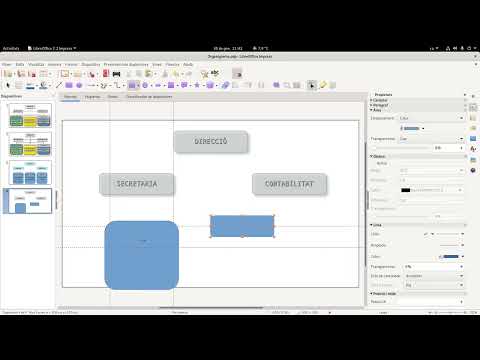
Insertar un organigrama en LibreOffice es una tarea sencilla y funcional que puede transformar la presentación de tus ideas y proyectos. Esta herramienta te permite organizar información de manera visual, facilitando la comprensión y el análisis de estructuras jerárquicas. En este artículo, descubrirás los pasos clave para crear un organigrama profesional, optimizando así tu trabajo en LibreOffice y mejorando la comunicación de tus conceptos.
¿Cómo insertar un organigrama en LibreOffice?
Para insertar un organigrama en LibreOffice, ve a Insertar, selecciona Objeto, luego Diagrama y elige Organigrama.
¿Cómo puedo insertar un organigrama en LibreOffice Writer?
Para insertar un organigrama en LibreOffice Writer, comienza abriendo un nuevo documento y dirígete a la barra de herramientas. Selecciona "Insertar" y luego elige "Objeto" y "Diagrama". Esto abrirá una ventana donde podrás seleccionar "Organigrama" como tipo de diagrama. A continuación, utiliza las herramientas de diseño para añadir y personalizar las cajas, conectores y texto según tus necesidades. Una vez que termines, simplemente cierra la ventana del diagrama y verás tu organigrama integrado en el documento, listo para ser ajustado o modificado a tu gusto.
¿Cuáles son los pasos para personalizar un organigrama en LibreOffice?
Para personalizar un organigrama en LibreOffice, el primer paso es abrir el programa y seleccionar la opción de "Dibujo" o "Presentación", dependiendo de tus necesidades. Luego, dirígete a la barra de herramientas y busca el icono de "Organigrama" para insertar un nuevo diagrama. Al hacerlo, se abrirá un menú donde podrás elegir entre diferentes estilos y diseños predefinidos, lo que te permitirá seleccionar la estructura que mejor se adapte a tu organización.
Una vez que hayas insertado el organigrama, puedes comenzar a personalizarlo. Haz clic en cada cuadro para editar el texto, añadiendo los nombres y cargos de los miembros de tu equipo. Para modificar el formato, utiliza las opciones de color y estilo en la barra lateral. Esto incluye cambiar los colores de fondo, el tipo de fuente y el tamaño, lo que te permitirá crear un diseño visualmente atractivo y acorde a la imagen de tu empresa.
Finalmente, puedes ajustar la disposición de los elementos arrastrando y soltando los cuadros según sea necesario. Si deseas agregar más niveles o conexiones, simplemente utiliza las herramientas de conexión disponibles. Al finalizar, no olvides guardar tu trabajo, eligiendo el formato que mejor se ajuste a tus necesidades, ya sea para imprimirlo o compartirlo digitalmente. Con estos pasos, tu organigrama no solo será funcional, sino también una representación visual impactante de la estructura de tu organización.
Domina la creación de organigramas en LibreOffice
Crear organigramas en LibreOffice es una habilidad fundamental para visualizar estructuras organizativas de manera clara y funcional. Con herramientas intuitivas como el Dibujo de LibreOffice, puedes arrastrar y soltar formas predefinidas, conectarlas con líneas y personalizar colores y estilos para adaptarlas a la identidad de tu empresa. Este proceso no solo facilita la comprensión de jerarquías, sino que también permite a los equipos colaborar en tiempo real, mejorando la comunicación y la eficiencia.
Además, la flexibilidad de LibreOffice te permite exportar tus organigramas en diversos formatos, como PDF o imágenes, asegurando que puedas compartir tus creaciones sin perder calidad. Con funcionalidades que permiten la edición sencilla y la integración de comentarios, cada miembro del equipo puede aportar su visión, enriqueciendo el resultado final. Dominar la creación de organigramas en LibreOffice te equipará con una herramienta valiosa para presentar información de manera atractiva y profesional.
Simplifica tu presentación con organigramas profesionales
Los organigramas profesionales son herramientas visuales que transforman la complejidad organizacional en una representación clara y accesible. Al utilizar estas estructuras gráficas, puedes simplificar la presentación de la jerarquía y las funciones de tu equipo, facilitando la comprensión de roles y responsabilidades. Esto no solo ahorra tiempo en la comunicación interna, sino que también mejora la colaboración al permitir que todos comprendan cómo encajan en el panorama general.
Además, un organigrama bien diseñado puede ser un poderoso recurso en presentaciones y reuniones. Al presentar la información de manera visual, captas la atención de tu audiencia y les permites asimilar datos primordiales de forma rápida y funcional. La claridad que proporciona un organigrama profesional no solo optimiza la comprensión, sino que también refuerza la imagen de tu organización como un ente organizado y eficiente.
Guía rápida para insertar organigramas con éxito
Insertar un organigrama de manera funcional puede transformar la manera en que se presenta la estructura de una organización. Para comenzar, es fundamental definir claramente los objetivos del organigrama; esto incluye identificar los roles, las jerarquías y las relaciones entre los diferentes departamentos. Utilizar software especializado puede facilitar este proceso, facilitando crear diagramas visualmente atractivos y fáciles de entender. Recuerda que la simplicidad es clave: un diseño limpio y organizado ayuda a que la información sea accesible para todos los miembros del equipo.
Una vez que tengas el diseño inicial, es esencial revisar y ajustar el organigrama. Involucra a los líderes de cada departamento para obtener su opinión y asegurarte de que la representación sea precisa y actualizada. Además, considera la posibilidad de actualizar el organigrama regularmente para reflejar cambios en la organización, como nuevas contrataciones o reestructuraciones. Al final, un organigrama bien diseñado no solo comunica la estructura jerárquica, sino que también fomenta una mayor colaboración y claridad dentro del equipo.
Insertar un organigrama en LibreOffice no solo simplifica la visualización de la estructura organizativa, sino que también potencia la comunicación y la colaboración en el trabajo en equipo. Con herramientas intuitivas y opciones de personalización, crear un organigrama atractivo y funcional se convierte en una tarea accesible para todos. Aprovechar estas funcionalidades puede marcar la diferencia en la presentación de ideas y proyectos, fortaleciendo la claridad y la eficiencia en cualquier entorno profesional.