
Guía para Crear un Formato de Organigrama en Word
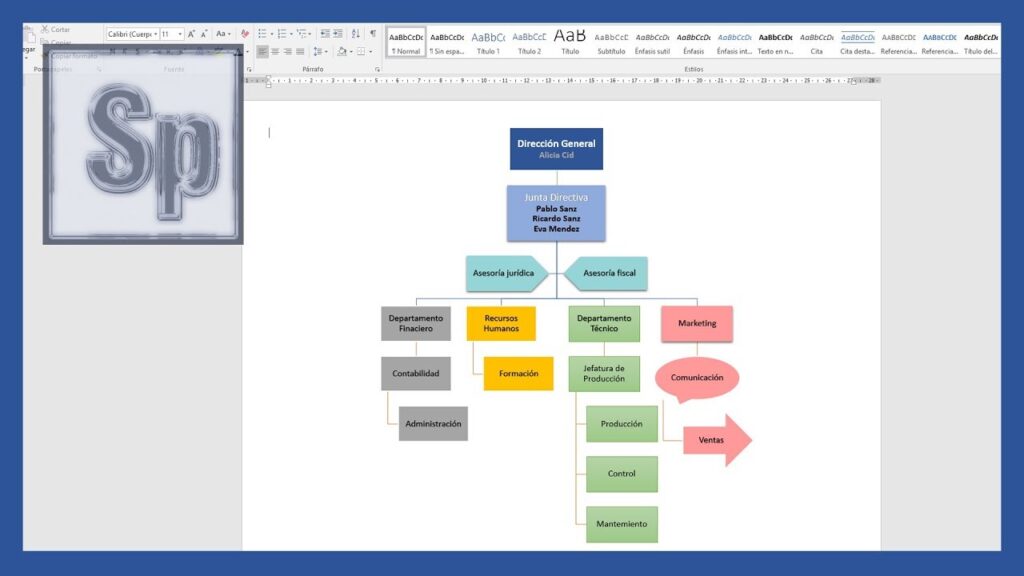
El formato de organigrama en Word es una herramienta esencial para visualizar la estructura organizativa de una empresa de manera clara y eficiente. Con su fácil accesibilidad y versatilidad, Word permite crear diagramas que no solo organizan la información, sino que también facilitan la comunicación y comprensión de roles y responsabilidades. En este artículo, examinaremos cómo aprovechar al máximo esta herramienta para diseñar organigramas que reflejen con precisión la jerarquía y el flujo de trabajo en cualquier organización.
¿Cómo crear un organigrama en Word?
Para crear un organigrama en Word, ve a Insertar, selecciona SmartArt, elige Jerarquía y personaliza el formato según tus necesidades.
- Herramientas de Word: Utilizar las funciones de SmartArt y gráficos para crear un organigrama visualmente atractivo y organizado.
- Personalización: Ajustar colores, formas y estilos de texto para que el organigrama se adapte a la identidad visual de la empresa o proyecto.
- Exportación y compartición: Guardar el organigrama en diferentes formatos (PDF, imagen) para facilitar su distribución y presentación en reuniones.
- ¿Cómo puedo crear un formato de organigrama en Word desde cero?
- ¿Existen plantillas de organigrama en Word que pueda utilizar?
- ¿Cuáles son las mejores prácticas para diseñar un organigrama efectivo en Word?
- Simplifica tu Estructura Organizativa con Word
- Diseño Efectivo de Organigramas en Pocos Pasos
- Organiza tu Equipo: Crea un Organigrama Profesional
¿Cómo puedo crear un formato de organigrama en Word desde cero?
Para crear un formato de organigrama en Word desde cero, primero abre un nuevo documento en la aplicación. Dirígete a la pestaña "Insertar" y selecciona "Formas". Aquí encontrarás una variedad de figuras que puedes utilizar para representar diferentes niveles y roles dentro de tu organigrama. Comienza dibujando un rectángulo o un círculo para el puesto más alto y continúa añadiendo más formas para los niveles inferiores.
Una vez que hayas colocado todas las formas necesarias, utiliza líneas o flechas para conectar cada figura y mostrar la jerarquía de manera clara. Para hacer que tu organigrama sea más atractivo, puedes personalizar los colores y estilos de las formas desde la pestaña "Formato". También puedes agregar texto dentro de cada forma para identificar a las personas o cargos correspondientes.
Finalmente, asegúrate de revisar el diseño general del organigrama. Ajusta el tamaño y la posición de las formas y líneas para que todo esté alineado y sea fácil de leer. Una vez que estés satisfecho con el resultado, guarda tu documento para conservar el organigrama que has creado. Con estos pasos, podrás crear un organigrama profesional y funcional en Word.
¿Existen plantillas de organigrama en Word que pueda utilizar?
Sí, en Microsoft Word existen diversas plantillas de organigrama que puedes utilizar para crear diagramas de manera sencilla y eficiente. Estas plantillas están diseñadas para facilitar la representación visual de la estructura organizativa de una empresa, permitiéndote personalizar cada elemento según tus necesidades específicas. Puedes acceder a ellas a través de la opción de "Plantillas" al abrir Word y buscar "organigrama".
Una vez que elijas una plantilla, podrás modificarla sin complicaciones. Word ofrece herramientas intuitivas que permiten añadir, eliminar y mover cuadros con facilidad, así como cambiar colores y estilos para que el organigrama refleje la identidad visual de tu organización. Esto te ahorrará tiempo y esfuerzo, permitiéndote concentrarte en el contenido en lugar de en el formato.
Además, utilizar una plantilla de organigrama en Word no solo mejora la presentación de la información, sino que también facilita la comunicación dentro de tu equipo. Un organigrama bien diseñado ayuda a clarificar roles y responsabilidades, promoviendo una mejor colaboración y entendimiento entre los miembros del equipo. Así, puedes asegurarte de que todos estén alineados con la estructura de la organización y sus objetivos.
¿Cuáles son las mejores prácticas para diseñar un organigrama efectivo en Word?
Para diseñar un organigrama efectivo en Word, es fundamental seguir algunas mejores prácticas que aseguren claridad y funcionalidad. Primero, elige una plantilla adecuada que se adapte al tamaño y la complejidad de tu organización. Utiliza formas y líneas limpias para conectar los diferentes niveles jerárquicos, manteniendo un diseño equilibrado que facilite la lectura. Asegúrate de que el texto sea legible, seleccionando fuentes claras y un tamaño adecuado, además de emplear colores que diferencien las áreas o departamentos sin sobrecargar visualmente. Por último, revisa y actualiza el organigrama periódicamente para reflejar cambios estructurales, garantizando que siempre sea una herramienta útil y precisa para los usuarios.
Simplifica tu Estructura Organizativa con Word
La organización eficiente de un equipo es clave para el éxito de cualquier proyecto. Utilizar Word como herramienta de estructuración puede facilitar la creación de organigramas y documentos que delineen claramente roles y responsabilidades. Con su interfaz intuitiva y funciones de edición, puedes diseñar una jerarquía que se adapte a las necesidades específicas de tu empresa, asegurando que todos los miembros comprendan su lugar dentro de la estructura.
Además, Word permite la colaboración en tiempo real, lo que significa que tu equipo puede trabajar conjuntamente en la definición y ajuste de la estructura organizativa. Así, no solo optimizas la distribución de tareas, sino que también fomentas la comunicación y el compromiso entre los miembros del equipo. Simplificar tu estructura organizativa con Word no solo es una opción práctica, sino una estrategia que potencia la productividad y la cohesión grupal.
Diseño Efectivo de Organigramas en Pocos Pasos
Crear un organigrama efectivo no tiene por qué ser un proceso complicado. Comienza definiendo claramente los objetivos y la estructura organizativa que deseas representar; esto te ayudará a visualizar las relaciones y jerarquías. Utiliza herramientas digitales que faciliten el diseño, permitiéndote arrastrar y soltar elementos con facilidad. Asegúrate de mantener una paleta de colores y tipografías uniformes para lograr un aspecto profesional y atractivo. Finalmente, revisa y ajusta el organigrama con la retroalimentación de tu equipo, asegurándote de que todos comprendan su función y lugar dentro de la organización. Con estos sencillos pasos, podrás crear un organigrama claro y efectivo en poco tiempo.
Organiza tu Equipo: Crea un Organigrama Profesional
Un organigrama profesional es una herramienta clave para organizar eficientemente a tu equipo y clarificar las responsabilidades de cada miembro. Al visualizar la estructura jerárquica de tu organización, puedes identificar rápidamente quién se encarga de qué, facilitando la comunicación y la colaboración. Un diseño claro y atractivo no solo mejora la comprensión interna, sino que también proyecta una imagen profesional hacia clientes y socios.
Al crear tu organigrama, considera utilizar herramientas digitales que te permitan personalizar los gráficos de manera sencilla y eficiente. Asegúrate de incluir títulos, funciones y líneas de reporte, y de mantener un estilo coherente que refleje la identidad de tu empresa. Un organigrama bien diseñado no solo organiza, sino que también inspira a tu equipo a trabajar en conjunto hacia objetivos comunes, fortaleciendo así la cultura organizacional.
El formato de organigrama en Word se presenta como una herramienta invaluable para la visualización y estructuración de información en cualquier organización. Su facilidad de uso y la posibilidad de personalización permiten a los usuarios adaptar sus diagramas a las necesidades específicas de su equipo, mejorando así la comunicación y la claridad en la jerarquía laboral. Con solo unos clics, se puede transformar una idea compleja en una representación gráfica sencilla y eficiente, impulsando la eficiencia y el trabajo colaborativo.