
Cómo insertar un organigrama en PowerPoint
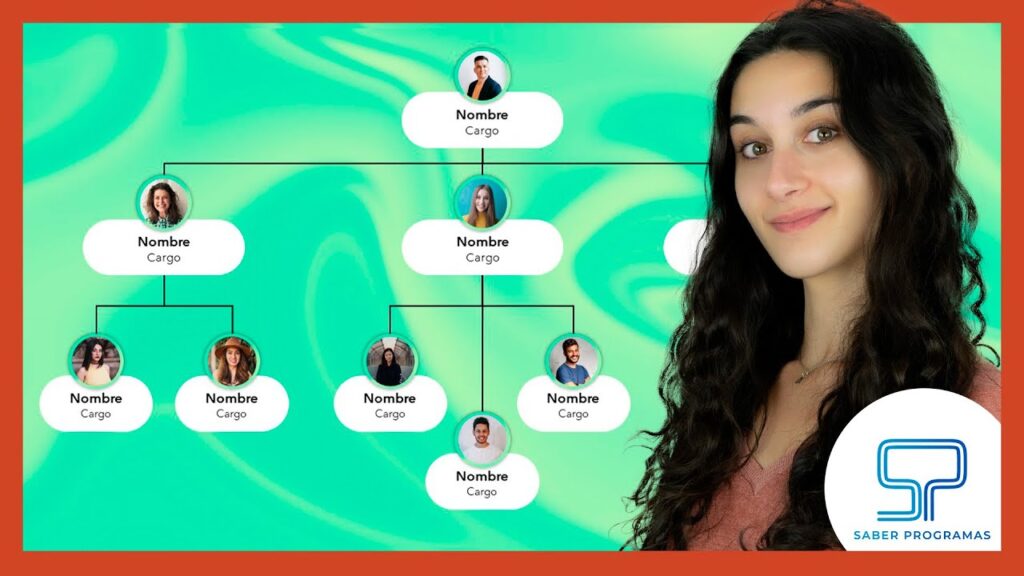
Crear un organigrama en PowerPoint puede ser una tarea sencilla y productiva para visualizar la estructura organizativa de una empresa o proyecto. En este artículo, examinaremos los pasos necesarios para insertar un organigrama de manera rápida y eficiente, permitiéndote comunicar ideas complejas de forma clara y atractiva. Desde las herramientas disponibles en PowerPoint hasta consejos prácticos para personalizar tu diseño, descubrirás cómo transformar tu presentación en una poderosa herramienta de comunicación.
¿Cómo insertar un organigrama en PowerPoint?
Para insertar un organigrama en PowerPoint, ve a Insertar, selecciona SmartArt, elige jerarquía y personaliza tu organigrama.
- ¿Cómo se inserta un organigrama en PowerPoint paso a paso?
- ¿Qué herramientas de PowerPoint se utilizan para crear un organigrama?
- ¿Se pueden personalizar los estilos y colores de un organigrama en PowerPoint?
- Guía paso a paso para crear organigramas impactantes
- Domina PowerPoint: Inserta organigramas fácilmente
- Organigramas en PowerPoint: Simplifica tu presentación
- Visualiza tu estructura: Inserta organigramas en minutos
¿Cómo se inserta un organigrama en PowerPoint paso a paso?
Para insertar un organigrama en PowerPoint, primero abre la presentación y dirígete a la diapositiva donde deseas agregarlo. Luego, haz clic en la pestaña "Insertar" en la barra de herramientas superior y selecciona "SmartArt". En la ventana emergente, elige la categoría "Jerarquía" y selecciona el estilo de organigrama que más te guste. Una vez insertado, puedes añadir y editar los cuadros de texto para incluir los nombres y cargos correspondientes. Además, puedes personalizar los colores y estilos desde la pestaña "Diseño" para que se ajuste a la estética de tu presentación. Finalmente, asegúrate de revisar la disposición y el tamaño del organigrama para garantizar su claridad y legibilidad.
¿Qué herramientas de PowerPoint se utilizan para crear un organigrama?
PowerPoint ofrece diversas herramientas que facilitan la creación de organigramas de manera intuitiva y productiva. Una de las principales es la función "SmartArt", que permite a los usuarios seleccionar entre una variedad de diseños prediseñados que se adaptan a diferentes necesidades visuales. Al elegir un diseño de organigrama, los usuarios pueden añadir fácilmente cuadros de texto para incluir nombres, títulos y otras informaciones relevantes.
Otra herramienta clave es la opción de "Formas", que permite personalizar cada elemento del organigrama. Los usuarios pueden dibujar rectángulos, círculos y líneas para conectar diferentes niveles jerárquicos, lo que proporciona un mayor control sobre la apariencia del diagrama. Además, PowerPoint permite ajustar los colores y estilos de las formas, lo que ayuda a crear un diseño coherente y atractivo.
Por último, la funcionalidad de "Animaciones" en PowerPoint añade un toque dinámico a los organigramas. Los usuarios pueden hacer que los elementos aparezcan secuencialmente, lo que no solo mejora la presentación, sino que también ayuda a guiar al público a través de la información de manera productiva. Estas herramientas combinadas hacen que la creación de organigramas en PowerPoint sea un proceso sencillo y eficiente, ideal para presentaciones profesionales.
¿Se pueden personalizar los estilos y colores de un organigrama en PowerPoint?
Sí, en PowerPoint es posible personalizar los estilos y colores de un organigrama de manera sencilla. La herramienta ofrece diversas opciones para modificar el diseño, aprobando elegir entre diferentes estilos predefinidos o crear uno completamente a medida. Además, se pueden ajustar los colores de las formas, añadir efectos visuales y cambiar la tipografía para que el organigrama refleje la identidad visual de la presentación. Esta flexibilidad permite que cada organigrama sea único y se adapte a las necesidades específicas del proyecto.
Guía paso a paso para crear organigramas impactantes
Crear organigramas impactantes es una habilidad esencial para cualquier profesional que desee comunicar la estructura de su organización de manera clara y productiva. El primer paso en este proceso es definir el propósito del organigrama. Pregúntate qué información deseas transmitir y quién será tu audiencia. Esto te permitirá seleccionar el tipo de organigrama más adecuado, ya sea jerárquico, matricial o por procesos, asegurando que tu mensaje sea comprensible y relevante.
Una vez que tengas claro el enfoque, recopila la información necesaria sobre los roles y las relaciones dentro de la organización. Es importante identificar no solo los puestos clave, sino también las conexiones entre ellos. Utiliza herramientas digitales que faciliten la creación de gráficos, permitiéndote ajustar el diseño y la disposición de los elementos para que sean visualmente atractivos. Colores, formas y tipografías bien elegidas pueden marcar la diferencia en la percepción de tu organigrama.
Finalmente, revisa y ajusta tu organigrama antes de presentarlo. Busca la opinión de colegas para asegurarte de que el contenido sea claro y que la estructura refleje con precisión la organización. Un organigrama bien diseñado no solo facilita la comprensión, sino que también puede inspirar confianza y profesionalismo. Con estos pasos, estarás en camino de crear organigramas que no solo informen, sino que también impacten.
Domina PowerPoint: Inserta organigramas fácilmente
Dominar PowerPoint se ha vuelto esencial para quienes buscan presentar ideas de manera productiva. Una de las herramientas más poderosas que ofrece este software es la posibilidad de insertar organigramas, que permiten visualizar la estructura de una organización o el flujo de un proceso de manera clara y atractiva. Con unos pocos clics, puedes transformar información compleja en gráficos intuitivos que capturan la atención de tu audiencia.
Para insertar un organigrama en PowerPoint, simplemente dirígete a la pestaña "Insertar" y selecciona "SmartArt". Allí encontrarás diversas opciones de organigramas que puedes personalizar según tus necesidades. Desde el diseño hasta los colores, PowerPoint te brinda la flexibilidad para adaptar cada elemento a la identidad de tu presentación. Esto no solo mejora la estética, sino que también facilita la comprensión de la información presentada.
Una vez que hayas creado tu organigrama, no olvides aprovechar las funcionalidades adicionales de PowerPoint, como las animaciones y transiciones. Estas herramientas pueden ayudarte a destacar cada parte del organigrama de manera dinámica, manteniendo a tu audiencia comprometida y enfocada en el mensaje que deseas transmitir. Con estas técnicas, tus presentaciones no solo serán informativas, sino también memorables y visualmente impactantes.
Organigramas en PowerPoint: Simplifica tu presentación
Los organigramas son herramientas visuales esenciales que permiten estructurar información de manera clara y concisa, facilitando la comprensión de jerarquías y relaciones dentro de una organización. Al utilizar PowerPoint para crear estos diagramas, puedes transformar una presentación estándar en una experiencia interactiva y dinámica. Con plantillas personalizables y opciones de diseño intuitivas, PowerPoint te permite destacar información clave y hacer que tu audiencia se conecte más fácilmente con el contenido. Simplifica tu presentación al incorporar organigramas que no solo informan, sino que también capturan la atención y fomentan una comunicación productiva.
Visualiza tu estructura: Inserta organigramas en minutos
Crea organigramas atractivos y funcionales en cuestión de minutos, permitiéndote visualizar la estructura de tu equipo o proyecto de manera clara y productiva. Con herramientas intuitivas y plantillas personalizables, puedes organizar roles y responsabilidades, facilitando la comunicación y la colaboración entre los miembros. Esta representación gráfica no solo simplifica la comprensión de jerarquías, sino que también potencia la toma de decisiones, optimizando así el rendimiento de tu organización. ¡Transforma tus ideas en diagramas impactantes y mejora tu gestión hoy mismo!
Insertar un organigrama en PowerPoint es un proceso sencillo que puede transformar la forma en que presentamos información compleja. Con solo unos clics, puedes organizar visualmente tus ideas, facilitando la comprensión y el análisis para tu audiencia. No subestimes el poder de una buena representación gráfica; un organigrama bien diseñado no solo mejora la estética de tu presentación, sino que también refuerza tu mensaje y hace que tu contenido sea más memorable. ¡Anímate a implementarlo en tu próxima presentación y observa la diferencia!