
Cómo crear un organigrama en Excel de manera efectiva
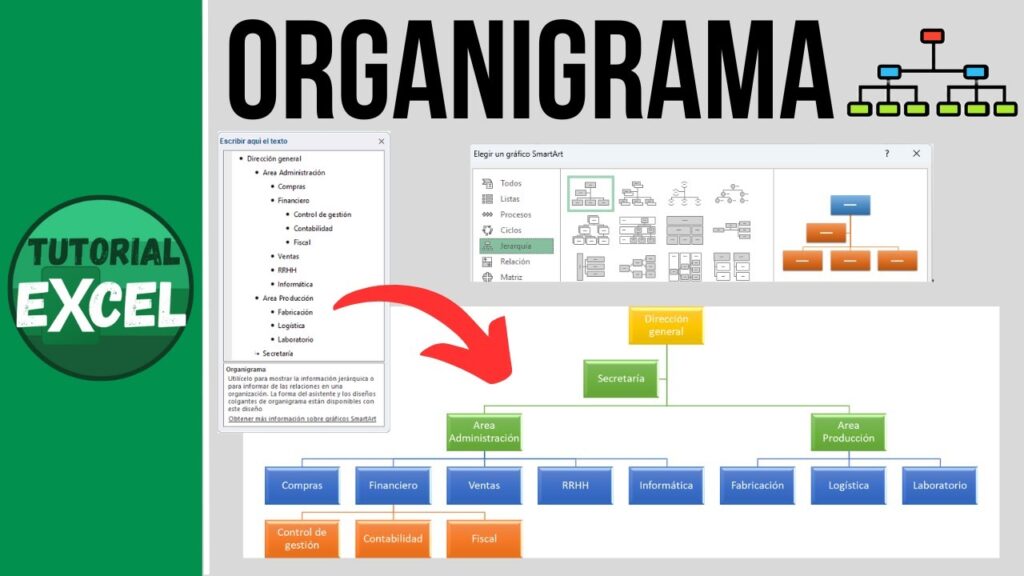
Crear un organigrama en Excel es una tarea sencilla que puede transformar la forma en que visualizas la estructura de tu organización. Este proceso no solo ayuda a clarificar roles y jerarquías, sino que también permite una mejor comunicación y colaboración entre equipos. En este artículo, te guiaremos paso a paso sobre cómo se hace un organigrama en Excel, desde la selección de plantillas hasta la personalización de cada elemento, para que puedas presentar la información de manera práctica y atractiva.
¿Cómo crear un organigrama en Excel?
Para crear un organigrama en Excel, ve a Insertar, selecciona SmartArt, elige Jerarquía y personaliza tu diagrama.
- Abre Excel y selecciona la pestaña "Insertar", donde encontrarás la opción de "SmartArt" para crear un organigrama.
- Escoge el diseño de organigrama que desees y añade los cuadros de texto necesarios para representar las diferentes posiciones y relaciones.
- Personaliza el organigrama ajustando colores, fuentes y estilos para que se adapte a tus necesidades y mejora su presentación visual.
- ¿Cuáles son los pasos básicos para crear un organigrama en Excel?
- ¿Qué herramientas de Excel puedo utilizar para mejorar el diseño de mi organigrama?
- ¿Es posible añadir imágenes o íconos a un organigrama en Excel?
- ¿Cómo puedo modificar el tamaño y la disposición de las formas en un organigrama en Excel?
- Simplifica tu estructura organizativa con Excel
- Pasos clave para un organigrama claro y funcional
- Domina Excel: Tu guía para organigramas impactantes
¿Cuáles son los pasos básicos para crear un organigrama en Excel?
Crear un organigrama en Excel es un proceso sencillo que puede ayudar a visualizar la estructura de una organización de manera clara y práctica. El primer paso consiste en abrir una nueva hoja de cálculo y dirigirse a la pestaña de "Insertar". Desde allí, se debe seleccionar la opción "SmartArt", donde se presentarán diversas plantillas gráficas. Es recomendable elegir el diseño de "Jerarquía", que es el más adecuado para representar organigramas.
Una vez seleccionada la plantilla, el siguiente paso es personalizarla. Se puede agregar información a cada una de las formas del organigrama, incluyendo nombres, títulos y otros datos relevantes. Excel permite modificar el tamaño, el color y el estilo de las formas, lo que facilita la personalización del organigrama para que se ajuste a la identidad visual de la organización. Adicionalmente, se pueden añadir o eliminar formas según sea necesario para reflejar con precisión la estructura jerárquica.
Finalmente, es importante revisar y ajustar el organigrama final. Asegúrate de que todos los elementos estén correctamente alineados y que la información sea clara y fácil de entender. Una vez satisfecho con el resultado, se puede guardar el documento y compartirlo con otros miembros de la organización. Con estos simples pasos, habrás creado un organigrama funcional y visualmente atractivo que ayudará a comunicar la estructura organizativa de manera práctica.
¿Qué herramientas de Excel puedo utilizar para mejorar el diseño de mi organigrama?
Para mejorar el diseño de tu organigrama en Excel, puedes utilizar varias herramientas útiles que te ayudarán a crear una presentación más clara y atractiva. Comienza por aprovechar las formas y líneas disponibles en la pestaña "Insertar" para representar jerarquías y relaciones de manera visual. Además, el formato condicional te permitirá resaltar ciertos elementos, facilitando la identificación de roles clave. No olvides utilizar las plantillas de SmartArt, que ofrecen diseños predefinidos específicamente para organigramas, haciendo el proceso más sencillo y estético. Finalmente, el uso de colores y fuentes personalizadas puede añadir un toque profesional y coherente a tu organigrama, asegurando que sea no solo informativo, sino también visualmente atractivo.
¿Es posible añadir imágenes o íconos a un organigrama en Excel?
Sí, es completamente posible añadir imágenes o íconos a un organigrama en Excel, lo que permite personalizar y enriquecer la presentación de la información. Al utilizar la función de SmartArt, puedes crear un organigrama básico y luego mejorar su apariencia incorporando elementos visuales. Esto no solo hace que el organigrama sea más atractivo, sino que también ayuda a transmitir la información de manera más clara y práctica.
Para agregar imágenes, simplemente selecciona el cuadro del organigrama donde deseas incluir la imagen y utiliza la opción de "Insertar" en la barra de herramientas. Desde allí, puedes elegir "Imagen" para seleccionar un archivo de tu computadora o "Icono" para seleccionar de la galería de íconos predefinidos que ofrece Excel. Esta funcionalidad permite que cada elemento del organigrama sea más identificable y memorable, facilitando la comprensión de la jerarquía organizativa.
Además, la incorporación de imágenes e íconos puede ser una excelente manera de reflejar la identidad corporativa o el estilo de la empresa. Utilizando colores y símbolos representativos, puedes crear un organigrama que no solo sea informativo, sino también visualmente coherente con la marca. En resumen, Excel ofrece herramientas prácticas para mejorar tus organigramas, haciendo que la información sea más accesible y atractiva para los usuarios.
¿Cómo puedo modificar el tamaño y la disposición de las formas en un organigrama en Excel?
Modificar el tamaño y la disposición de las formas en un organigrama en Excel es un proceso sencillo que puede mejorar la claridad de la información presentada. Para cambiar el tamaño de una forma, simplemente selecciona la figura deseada y utiliza los controladores de tamaño en sus esquinas y lados. Arrastrar estos controladores te permitirá ajustar la altura y el ancho de la forma según tus necesidades específicas, asegurando que cada elemento del organigrama se ajuste perfectamente al contenido que deseas mostrar.
La disposición de las formas también es fundamental para la legibilidad del organigrama. Para reorganizar las formas, puedes arrastrarlas a la nueva posición deseada dentro del diagrama. Además, Excel ofrece herramientas de alineación que facilitan la colocación uniforme de las figuras. Accede a la pestaña "Formato" y utiliza las opciones de alineación y distribución para lograr un diseño limpio y ordenado, evitando el desorden visual que puede dificultar la comprensión.
Por último, considera utilizar los estilos de forma y colores disponibles en Excel para destacar diferentes niveles o categorías dentro del organigrama. Personalizar las formas no solo mejora la estética, sino que también ayuda a resaltar la jerarquía y las relaciones entre los elementos. Al combinar un tamaño adecuado, una disposición clara y un estilo atractivo, tu organigrama será una herramienta práctica de comunicación visual.
Simplifica tu estructura organizativa con Excel
Optimiza tu gestión empresarial utilizando Excel como herramienta clave para simplificar tu estructura organizativa. Con su versatilidad, puedes crear organigramas intuitivos, asignar responsabilidades claramente y establecer flujos de trabajo eficientes. La capacidad de personalizar hojas de cálculo te permitirá visualizar la jerarquía y el funcionamiento de tu equipo de manera clara, facilitando la toma de decisiones y mejorando la comunicación interna. Al implementar estas estrategias, no solo reducirás la complejidad de tu organización, sino que también potenciarás la productividad y el compromiso de tus colaboradores.
Pasos clave para un organigrama claro y funcional
Para crear un organigrama claro y funcional, es fundamental definir primero la estructura organizativa de la empresa. Esto implica identificar los diferentes departamentos, roles y relaciones jerárquicas que existen. Un organigrama bien diseñado debe reflejar cómo fluye la información y quién es responsable de qué, facilitando así la comprensión de la dinámica interna de la organización.
Una vez que se ha establecido la estructura básica, el siguiente paso es elegir un formato visual que sea sencillo y fácil de interpretar. Existen diversas herramientas digitales que permiten crear organigramas atractivos, utilizando colores y formas que representen claramente las diferentes áreas y funciones. La claridad visual no solo ayuda a los empleados a entender su lugar en la organización, sino que también puede ser una herramienta útil para los nuevos integrantes del equipo.
Finalmente, es esencial mantener el organigrama actualizado. A medida que la empresa crece y se adapta a nuevas circunstancias, los cambios en la estructura organizativa deben reflejarse en el organigrama. Revisiones periódicas garantizan que todos los miembros del equipo tengan acceso a la información más reciente, promoviendo así una comunicación práctica y un sentido de pertenencia dentro de la empresa.
Domina Excel: Tu guía para organigramas impactantes
Dominar Excel te abre las puertas a la creación de organigramas impactantes que capturan la atención y comunican eficazmente la estructura organizativa de cualquier empresa. Con herramientas intuitivas y funciones avanzadas, puedes transformar datos complejos en visualizaciones claras y atractivas. Desde la selección de formas y colores hasta la conexión de diferentes niveles jerárquicos, cada elemento se puede personalizar para reflejar la identidad de tu organización. A través de esta guía, descubrirás tips y trucos que optimizan tu flujo de trabajo, permitiéndote diseñar organigramas que no solo informan, sino que también inspiran.
Dominar el proceso de creación de un organigrama en Excel no solo simplifica la representación visual de la estructura organizativa, sino que también mejora la comunicación y la comprensión dentro de cualquier equipo. Con herramientas intuitivas y opciones de personalización, Excel se convierte en un aliado valioso para gestionar y presentar información de manera clara y práctica. Al aplicar estos pasos, estarás listo para diseñar organigramas que no solo informen, sino que también inspiren.