
Guía Práctica para Crear un Organigrama en PowerPoint
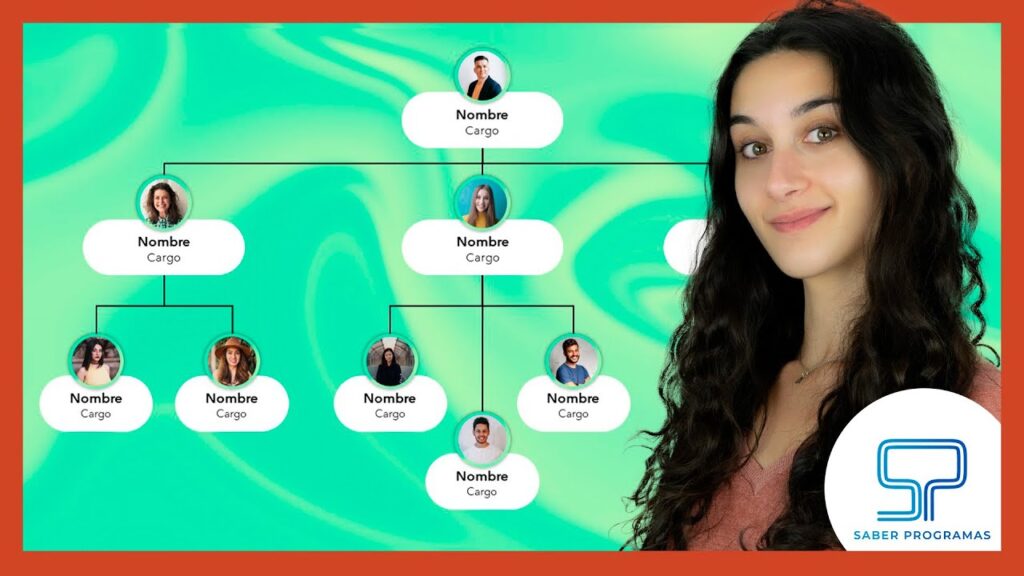
Crear un organigrama en PowerPoint es una habilidad fundamental para visualizar la estructura de una organización de manera clara y práctica. En este artículo, observaremos los pasos sencillos y prácticos que te permitirán diseñar un organigrama atractivo y funcional, optimizando tus presentaciones y facilitando la comprensión de jerarquías y relaciones laborales. Descubre cómo utilizar las herramientas de PowerPoint para transformar datos complejos en gráficos intuitivos que capturen la atención de tu audiencia.
¿Cómo crear un organigrama en PowerPoint?
Para crear un organigrama en PowerPoint, ve a Insertar, selecciona SmartArt, elige Jerarquía y añade tus datos.
- ¿Cuáles son los pasos básicos para crear un organigrama en PowerPoint?
- ¿Puedo personalizar el diseño de un organigrama en PowerPoint?
- Domina PowerPoint: Crea Organigramas Efectivos
- Organigramas Simplificados: Tu Ruta Rápida en PowerPoint
- Diseño Claro: Organigramas que Comunican Eficazmente
- Pasos Sencillos para un Organigrama Profesional en PowerPoint
¿Cuáles son los pasos básicos para crear un organigrama en PowerPoint?
Crear un organigrama en PowerPoint es un proceso sencillo que te permite visualizar la estructura de una organización de manera clara. Primero, abre PowerPoint y selecciona una diapositiva en blanco. Luego, dirígete a la pestaña "Insertar" y elige "SmartArt" para explorar las opciones de gráficos. Selecciona "Jerarquía" y escoge el estilo de organigrama que más te guste. Esta herramienta te permitirá añadir formas para representar cada nivel de la organización, desde los altos ejecutivos hasta los empleados.
Una vez que hayas elegido el diseño, personaliza cada forma con los nombres y títulos correspondientes. Puedes ajustar el tamaño y el color de las formas para que se adapten a la identidad visual de tu empresa. Además, utiliza las herramientas de formato para alinearlas y distribuirlas de manera equilibrada. Al finalizar, revisa el organigrama para asegurarte de que toda la información esté correcta y clara, y así lograr una presentación profesional y práctica.
¿Puedo personalizar el diseño de un organigrama en PowerPoint?
Sí, es posible personalizar el diseño de un organigrama en PowerPoint, lo que te permite adaptar la presentación a tus necesidades específicas. La herramienta de creación de organigramas en PowerPoint ofrece diversas opciones de diseño, incluyendo diferentes estilos, colores y formas. Esto te permite crear un organigrama que no solo sea funcional, sino también visualmente atractivo y alineado con la identidad de tu marca o proyecto.
Además de las plantillas prediseñadas, PowerPoint te permite modificar cada elemento del organigrama. Puedes cambiar el tamaño de las cajas, ajustar la disposición de los elementos y seleccionar tipografías que se ajusten a la estética que buscas. También puedes integrar imágenes o logotipos, lo que añade un toque personal y profesional a tu presentación.
Finalmente, la flexibilidad de PowerPoint te permite realizar ajustes en tiempo real, facilitando la colaboración con otros miembros de tu equipo. Esto significa que puedes recibir feedback inmediato y hacer cambios de manera sencilla, asegurando que el organigrama refleje de manera precisa la estructura organizativa deseada. Con estas herramientas, personalizar tu diseño se convierte en un proceso ágil y efectivo.
Domina PowerPoint: Crea Organigramas Efectivos
La creación de organigramas efectivos en PowerPoint es una habilidad clave para cualquier profesional que busque comunicar la estructura organizativa de manera clara y visual. Utilizando herramientas como formas, líneas y texto, puedes construir diagramas que no solo sean informativos, sino también atractivos. Al seleccionar un diseño adecuado y mantener una paleta de colores coherente, lograrás captar la atención de tu audiencia y facilitar la comprensión de la jerarquía y los roles dentro de la empresa.
Además, incorporar elementos visuales como iconos y gráficos puede enriquecer aún más tu presentación, haciendo que los organigramas sean más dinámicos y fáciles de seguir. Recuerda que un buen organigrama no solo transmite información, sino que también refleja la cultura y los valores de la organización. Con un enfoque estratégico en el diseño y la claridad, podrás dominar PowerPoint y crear organigramas que impacten y perduren en la memoria de quienes los visualizan.
Organigramas Simplificados: Tu Ruta Rápida en PowerPoint
Los organigramas simplificados son herramientas visuales clave para representar la estructura de una organización de manera clara y práctica. En un entorno laboral donde la comunicación práctica es determinante, estos diagramas permiten que tanto los empleados como los directivos comprendan de un vistazo las relaciones jerárquicas y funcionales. Al utilizar PowerPoint, puedes crear organigramas que no solo informan, sino que también impresionan a tu audiencia.
El uso de PowerPoint para diseñar organigramas simplificados es rápido y accesible. Con una variedad de plantillas y herramientas intuitivas, puedes personalizar tu diagrama en cuestión de minutos. La facilidad de arrastrar y soltar elementos, junto con la posibilidad de agregar colores y estilos, te permite transmitir la información de manera atractiva y profesional. Esto te ayudará a captar la atención de tus compañeros y superiores durante presentaciones importantes.
Finalmente, contar con un organigrama bien diseñado puede ser un factor determinante en la toma de decisiones en tu empresa. Facilita la identificación de roles, responsabilidades y posibles áreas de mejora, promoviendo así una cultura organizacional más eficiente. Al implementar estos diagramas en tus presentaciones de PowerPoint, no solo optimizas la comunicación, sino que también fomentas un ambiente de trabajo más colaborativo y alineado con los objetivos de la empresa.
Diseño Claro: Organigramas que Comunican Eficazmente
En el mundo empresarial actual, la claridad en la comunicación es fundamental para el éxito. Los organigramas son herramientas visuales poderosas que facilitan la comprensión de la estructura organizativa, habilitando a los empleados y a los líderes identificar roles, responsabilidades y relaciones de manera rápida y práctica. Al diseñar organigramas claros y atractivos, se promueve un ambiente de trabajo más colaborativo y eficiente, donde la información fluye sin obstáculos.
La clave para un organigrama eficaz radica en su simplicidad y en su capacidad para transmitir información de forma intuitiva. Utilizar colores coherentes, iconos representativos y una disposición lógica no solo mejora la estética, sino que también ayuda a que la información se asimile más fácilmente. Al invertir en un diseño claro, las empresas no solo optimizan su comunicación interna, sino que también fortalecen su cultura organizacional, haciendo que cada miembro del equipo se sienta más conectado y alineado con los objetivos comunes.
Pasos Sencillos para un Organigrama Profesional en PowerPoint
Crear un organigrama profesional en PowerPoint es más fácil de lo que parece. El primer paso consiste en definir la estructura jerárquica de tu organización. Identifica los roles y relaciones entre los distintos departamentos o individuos. Esta claridad inicial te permitirá visualizar de manera práctica cómo se organizará la información en el diagrama.
Una vez que tengas claro el esquema, abre PowerPoint y utiliza la herramienta de "SmartArt". Selecciona la opción de organigramas y elige el diseño que mejor se adapte a tus necesidades. Personaliza el contenido añadiendo los nombres y cargos de cada miembro de la organización, asegurándote de que la tipografía sea legible y profesional. Esto no solo mejorará la presentación visual, sino que también facilitará la comprensión de la estructura organizativa.
Finalmente, revisa y ajusta el diseño para lograr un equilibrio estético. Juega con los colores y estilos, pero mantén la coherencia visual. Una vez satisfecho con el resultado, guarda y presenta tu organigrama con confianza. Siguiendo estos pasos sencillos, podrás crear un organigrama que no solo informe, sino que también impresione a tu audiencia.
Crear un organigrama en PowerPoint es una herramienta poderosa para visualizar la estructura de una organización de manera clara y práctica. Con las funciones intuitivas de la plataforma, es posible personalizar cada elemento para que se ajuste a las necesidades específicas de tu proyecto. Siguiendo los pasos adecuados, no solo lograrás un diseño atractivo, sino que también facilitarás la comprensión y comunicación dentro de tu equipo. Atrévete a implementar esta técnica y transforma la forma en que presentas la información en tus presentaciones.