
Guía para Organizar un Organigrama en Word
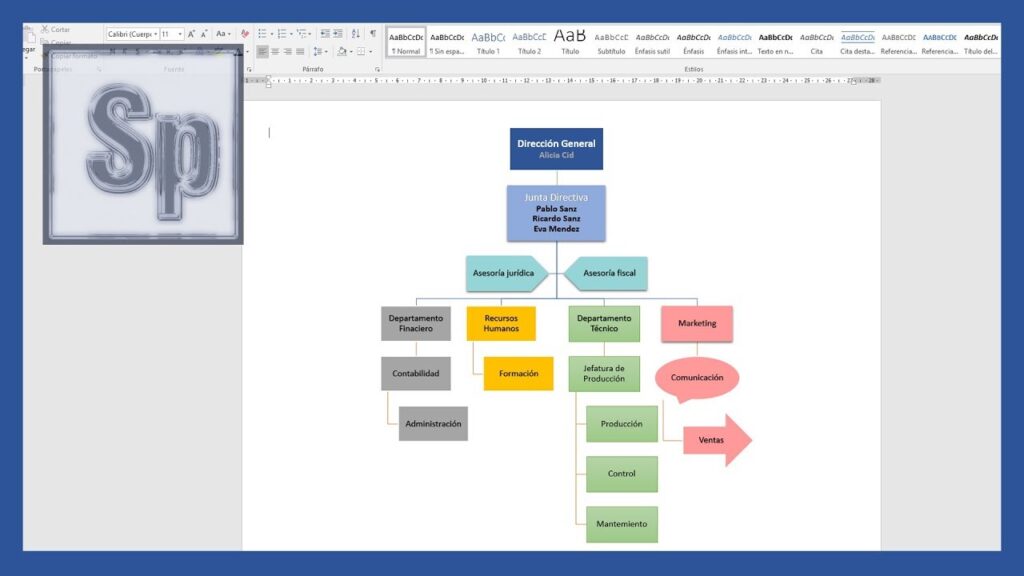
Organizar un organigrama en Word es una tarea sencilla que puede transformar la manera en que visualizamos la estructura de una organización. Con herramientas intuitivas y opciones personalizables, Word permite crear diagramas claros y efectivos que facilitan la comunicación de jerarquías y funciones. En este artículo, examinaremos los pasos esenciales y algunos consejos prácticos para diseñar un organigrama atractivo y funcional, ideal para cualquier tipo de empresa o proyecto.
¿Cómo crear un organigrama en Word?
Para crear un organigrama en Word, ve a Insertar, selecciona SmartArt, elige Jerarquía y personaliza las formas y textos.
- ¿Cuáles son los pasos básicos para crear un organigrama en Word?
- ¿Qué herramientas de Word se pueden utilizar para diseñar un organigrama?
- ¿Es posible personalizar el estilo y los colores de un organigrama en Word?
- ¿Cómo puedo añadir o eliminar formas en un organigrama ya creado en Word?
- Simplifica tu Estructura Organizacional
- Pasos Clave para un Organigrama Efectivo
- Herramientas de Word para Visualizar tu Equipo
- Mejora la Comunicación con un Organigrama Claro
¿Cuáles son los pasos básicos para crear un organigrama en Word?
Para crear un organigrama en Word, comienza abriendo un nuevo documento y dirígete a la pestaña "Insertar". Allí, selecciona "SmartArt" y elige la opción "Jerarquía" para acceder a diversas plantillas de organigramas. A continuación, selecciona el diseño que más se ajuste a tus necesidades y haz clic en "Aceptar". Una vez insertado el gráfico, podrás agregar texto en cada forma haciendo clic en ellas y escribiendo la información correspondiente sobre cada puesto o departamento. Personaliza el organigrama cambiando colores y estilos desde la pestaña "Formato", y asegúrate de ajustar el tamaño y la disposición para que sea claro y atractivo visualmente. Por último, guarda tu documento para preservar el trabajo realizado.
¿Qué herramientas de Word se pueden utilizar para diseñar un organigrama?
Para diseñar un organigrama en Word, una de las herramientas más útiles es la función de "SmartArt". Esta opción permite crear gráficos visualmente atractivos mediante una variedad de diseños predefinidos, ideales para representar jerarquías y relaciones entre diferentes elementos. Al seleccionar un estilo de SmartArt específico, los usuarios pueden personalizar colores y estilos para adaptarse a la identidad visual de su organización.
Otra herramienta valiosa es la opción de "Formas", que ofrece una amplia gama de figuras geométricas y líneas. Al utilizar estas formas, se puede construir un organigrama desde cero, habilitando una mayor flexibilidad en el diseño. Los usuarios pueden combinar diferentes figuras para representar distintos niveles y departamentos, utilizando conectores para mostrar las relaciones jerárquicas de manera clara y eficiente.
Por último, la funcionalidad de "Cuadro de texto" permite añadir descripciones y títulos a cada parte del organigrama. Esta herramienta es vital para proporcionar información adicional sobre cada posición o departamento dentro de la estructura organizativa. Con estas herramientas de Word, los usuarios pueden crear organigramas que no solo son informativos, sino también visualmente atractivos y fáciles de entender.
¿Es posible personalizar el estilo y los colores de un organigrama en Word?
Sí, es completamente posible personalizar el estilo y los colores de un organigrama en Word. La herramienta de creación de organigramas en Microsoft Word ofrece múltiples opciones que permiten ajustar tanto la apariencia como la estructura del diagrama. Desde la selección de formas hasta la elección de esquemas de colores, los usuarios pueden adaptar el organigrama a sus necesidades específicas y a la identidad visual de su organización.
Para comenzar, simplemente inserta un organigrama desde la pestaña "Insertar" y selecciona "SmartArt". Una vez que tengas el organigrama en tu documento, puedes acceder a las herramientas de diseño que te permitirán cambiar el estilo general, así como los colores de cada elemento. Word ofrece una variedad de paletas prediseñadas, pero también puedes optar por personalizar los colores según tu preferencia, lo que te brinda una mayor flexibilidad.
Finalmente, el uso de fuentes y formas personalizadas puede mejorar aún más la claridad y la efectividad del organigrama. Puedes ajustar el tamaño y el tipo de letra para que se alineen con la formalidad del documento, y modificar las formas para que se adapten a la jerarquía de información que deseas representar. Con estas opciones, es fácil crear un organigrama profesional y atractivo que se destaque en cualquier presentación o informe.
¿Cómo puedo añadir o eliminar formas en un organigrama ya creado en Word?
Para añadir o eliminar formas en un organigrama ya creado en Word, comienza abriendo el documento que contiene el organigrama. Selecciona el gráfico y notarás que se activan las herramientas de "Diseño" y "Formato" en la barra de herramientas. Para agregar una nueva forma, utiliza la opción "Agregar forma" que se encuentra en el grupo "Crear gráfico". Puedes elegir entre diferentes posiciones, como "Agregar forma después" o "Agregar forma por encima", según donde desees ubicar la nueva entidad en el organigrama.
Si tu objetivo es eliminar una forma, simplemente haz clic en la forma que deseas quitar. Una vez seleccionada, presiona la tecla "Suprimir" en tu teclado. Esta acción eliminará la forma seleccionada y ajustará automáticamente las conexiones del organigrama para mantener una estructura coherente. Ten en cuenta que si eliminas una forma que tiene formas conectadas, Word te preguntará si deseas eliminar también esas conexiones.
Por último, para personalizar aún más tu organigrama, puedes utilizar las opciones de formato disponibles en la barra de herramientas. Cambia colores, estilos de línea y fuentes para hacer que tu organigrama sea visualmente atractivo y fácil de entender. Recuerda guardar los cambios realizados para no perder tu trabajo y así mantener tu organigrama actualizado y profesional.
Simplifica tu Estructura Organizacional
En un mundo empresarial en estable cambio, la simplicidad se convierte en una ventaja competitiva esencial. Simplificar la estructura organizacional permite a las empresas adaptarse rápidamente a nuevas oportunidades y adversidades. Al eliminar capas innecesarias y fomentar la comunicación directa entre equipos, se promueve un entorno más ágil donde las decisiones se toman de manera más eficiente y eficiente.
Una estructura organizacional más simple también mejora la claridad en los roles y responsabilidades. Cuando cada miembro del equipo comprende su función y cómo se conecta con los objetivos generales de la empresa, se incrementa la motivación y el compromiso. Esto no solo optimiza el rendimiento individual, sino que también potencia la colaboración entre departamentos, generando sinergias que impulsan la innovación.
Finalmente, al enfocarse en una estructura más sencilla, las empresas pueden liberar recursos valiosos que pueden ser redirigidos hacia áreas estratégicas. Invertir en capacitación y desarrollo del personal, así como en tecnología que facilite la comunicación, se convierte en una prioridad. Así, se crea una organización que no solo es más eficiente, sino también más capaz de enfrentar el futuro con confianza y resiliencia.
Pasos Clave para un Organigrama Efectivo
Un organigrama efectivo es fundamental para la claridad organizacional y la comunicación interna. Para lograrlo, es esencial definir primero los objetivos y la estructura de la empresa, asegurando que cada puesto y función esté claramente delineado. A continuación, se debe identificar y representar visualmente las diferentes jerarquías y relaciones entre los departamentos, utilizando un diseño limpio y sencillo que facilite la comprensión. La inclusión de roles y responsabilidades específicos en cada sección contribuirá a evitar confusiones y a mejorar la colaboración entre equipos. Finalmente, es vital revisar y actualizar el organigrama periódicamente para reflejar cambios en la organización, garantizando así que continúe siendo una herramienta útil y relevante.
Herramientas de Word para Visualizar tu Equipo
La visualización eficiente de un equipo es fundamental para optimizar la comunicación y la colaboración en cualquier proyecto. Microsoft Word ofrece una variedad de herramientas que permiten crear organigramas, tablas y diagramas personalizados, facilitando la comprensión de las dinámicas y roles dentro del grupo. Al utilizar estas herramientas, los miembros del equipo pueden tener una visión clara de sus responsabilidades y de cómo se interrelacionan entre sí.
Además, la función de SmartArt en Word permite representar información de manera atractiva, transformando datos complejos en representaciones visuales sencillas. Esta característica no solo mejora la estética del documento, sino que también ayuda a resaltar la información clave. Al integrar estos elementos visuales, se fomenta un ambiente de trabajo más colaborativo y se reduce la posibilidad de malentendidos.
Por último, el uso de plantillas predefinidas en Word puede agilizar el proceso de creación de documentos visuales. Estas plantillas ofrecen un punto de partida práctico, habilitando a los equipos centrarse en el contenido relevante en lugar de en el formato. Con estas herramientas al alcance, los equipos pueden mejorar su organización interna y avanzar hacia sus objetivos de manera más eficiente.
Mejora la Comunicación con un Organigrama Claro
Un organigrama claro es una herramienta fundamental para mejorar la comunicación dentro de cualquier organización. Al representar visualmente la estructura jerárquica y funcional, permite a todos los miembros del equipo comprender sus roles y responsabilidades de manera eficiente. Esto no solo facilita la identificación de los canales de comunicación, sino que también ayuda a evitar confusiones y malentendidos que pueden surgir en entornos laborales complejos.
Además, un organigrama bien diseñado fomenta la colaboración entre departamentos, ya que los empleados pueden ver fácilmente cómo sus funciones se interrelacionan con las de otros. Al tener una visión global de la organización, se promueve un sentido de pertenencia y un trabajo en equipo más cohesionado. Esta claridad en la comunicación es clave para impulsar la productividad y el compromiso de los empleados, quienes se sienten más seguros al saber a quién dirigirse para resolver dudas o proponer ideas.
Por último, actualizar regularmente el organigrama es esencial para reflejar cambios en la estructura organizativa, como nuevas contrataciones o reestructuraciones. Al mantener esta herramienta al día, se garantiza que todos los miembros del equipo estén informados sobre las dinámicas de la organización. En resumen, un organigrama claro no solo mejora la comunicación, sino que también contribuye a construir un ambiente laboral más eficiente y armonioso.
Organizar un organigrama en Word es una tarea sencilla que, con las herramientas adecuadas, puede transformar la manera en que visualizas la estructura de tu equipo o proyecto. Al seguir los pasos correctos y utilizar las funciones que ofrece el programa, podrás crear diagramas claros y profesionales que faciliten la comunicación y el entendimiento dentro de tu organización. No subestimes el poder de una presentación visual bien diseñada; es un recurso clave para el éxito de cualquier proyecto.