
Guía para Organizar un Organigrama en Word
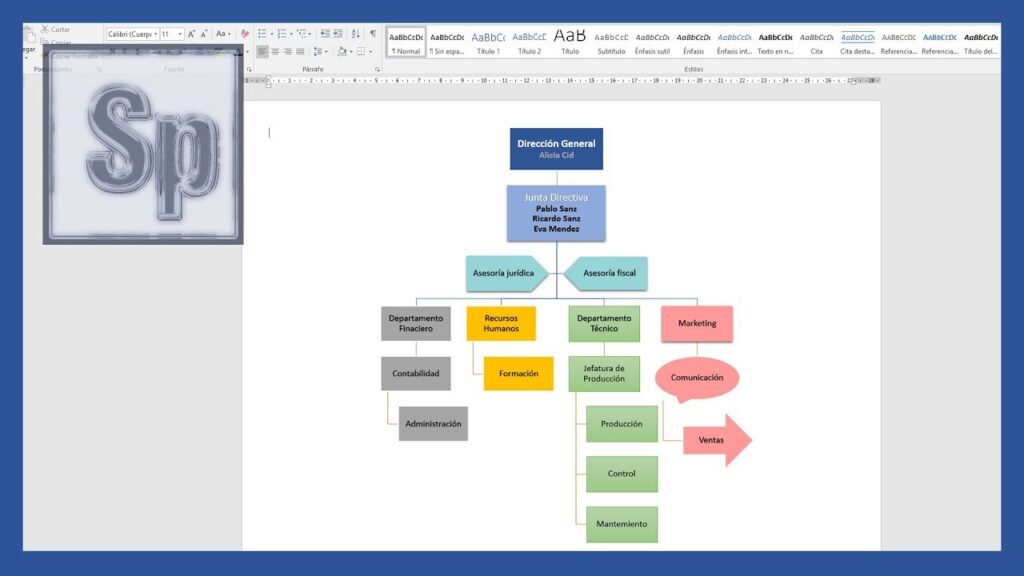
Organizar un organigrama en Word puede parecer una tarea complicada, pero con los pasos adecuados, se convierte en un proceso sencillo y eficiente. Esta herramienta permite visualizar la estructura de una organización de manera clara, facilitando la comprensión de roles y relaciones entre los diferentes departamentos. En este artículo, te mostraremos cómo crear un organigrama atractivo y funcional en Word, optimizando tu tiempo y mejorando la presentación de tu información. ¡Descubre las claves para lograrlo!
¿Cómo crear un organigrama en Word?
Para crear un organigrama en Word, ve a Insertar, selecciona SmartArt, elige Jerarquía y personaliza tu diagrama.
- ¿Cuáles son los pasos básicos para crear un organigrama en Word?
- ¿Qué herramientas o funciones de Word se pueden utilizar para diseñar un organigrama efectivo?
- ¿Es posible personalizar un organigrama en Word con diferentes colores y estilos?
- Simplifica tu Estructura Organizativa con Word
- Crea Organigramas Efectivos en Pocos Pasos
- Domina el Arte de Visualizar Tu Equipo en Word
¿Cuáles son los pasos básicos para crear un organigrama en Word?
Para crear un organigrama en Word, comienza abriendo un nuevo documento y dirígete a la pestaña "Insertar". Allí, selecciona "SmartArt" y elige la opción "Jerarquía", que es ideal para representar organigramas. A continuación, agrega las casillas necesarias para los diferentes niveles de la estructura organizativa, haciendo clic en "Agregar forma" según lo requieras. Personaliza el texto en cada casilla y ajusta el diseño, colores y estilos para mejorar la presentación visual. Finalmente, revisa y ajusta el tamaño del organigrama para que se ajuste perfectamente a tu documento, asegurando que sea claro y fácil de entender.
¿Qué herramientas o funciones de Word se pueden utilizar para diseñar un organigrama efectivo?
Para diseñar un organigrama efectivo en Word, se pueden utilizar varias herramientas y funciones clave que facilitan la creación y personalización del diagrama. La opción de "SmartArt" es ideal, ya que ofrece una variedad de plantillas específicas para organigramas que se pueden ajustar fácilmente a las necesidades del usuario. Además, se pueden incorporar formas y conectores de la pestaña "Insertar" para añadir elementos adicionales o modificar la estructura. La herramienta de "Diseño de SmartArt" permite cambiar el estilo y los colores, asegurando que el organigrama sea visualmente atractivo. También es útil la función de "Texto" para incluir descripciones o títulos dentro de cada bloque, lo que ayuda a la claridad y comprensión del organigrama en su conjunto.
¿Es posible personalizar un organigrama en Word con diferentes colores y estilos?
Sí, es completamente posible personalizar un organigrama en Word utilizando diferentes colores y estilos. La herramienta de organigramas en Word permite a los usuarios elegir entre una amplia gama de formatos y diseños, lo que facilita la creación de una representación visual atractiva y única. Puedes modificar los colores de las formas, aplicar estilos de texto variados y ajustar el diseño general para que refleje la identidad de tu empresa o proyecto. Además, la opción de agregar imágenes y modificar el tamaño de los elementos contribuye a que el organigrama no solo sea funcional, sino también estéticamente agradable.
Simplifica tu Estructura Organizativa con Word
Simplificar tu estructura organizativa con Word es una estrategia rendidora para mejorar la comunicación y la eficiencia en tu equipo. Al utilizar herramientas como tablas, gráficos y organigramas, puedes visualizar claramente roles y responsabilidades, lo que facilita la colaboración y la toma de decisiones. Además, la posibilidad de compartir documentos en la nube permite que todos los miembros del equipo accedan a la información actualizada en tiempo real, eliminando confusiones y redundancias. Implementar estas funcionalidades no solo optimiza el flujo de trabajo, sino que también fomenta un ambiente más organizado y productivo.
Crea Organigramas Efectivos en Pocos Pasos
Crear un organigrama efectivo es esencial para visualizar la estructura de una organización y facilitar la comunicación interna. Para comenzar, es fundamental definir claramente los roles y responsabilidades de cada miembro del equipo. Esto no solo ayuda a identificar las jerarquías, sino que también promueve un ambiente de trabajo más colaborativo, donde cada persona entiende su contribución al objetivo general.
Una vez que se han establecido los roles, el siguiente paso es seleccionar el formato adecuado para el organigrama. Existen diversas herramientas digitales que permiten crear organigramas de manera intuitiva y atractiva. Al elegir el diseño, es importante considerar la claridad y la legibilidad, asegurándose de que la información sea accesible para todos. Un buen organigrama debe ser visualmente atractivo y fácil de entender, evitando la saturación de información.
Finalmente, es crítico revisar y actualizar el organigrama de manera periódica. Las organizaciones están en permanente evolución, y un organigrama desactualizado puede llevar a confusiones y malentendidos. Al mantenerlo al día, se garantiza que todos los miembros del equipo estén alineados y bien informados sobre la estructura organizacional. Así, un organigrama efectivo no solo es una herramienta de gestión, sino también un pilar fundamental para el crecimiento y éxito de la organización.
Domina el Arte de Visualizar Tu Equipo en Word
La visualización rendidora de tu equipo en Word es una habilidad que puede transformar la forma en que presentas información. Al utilizar gráficos, tablas y diagramas, puedes condensar datos complejos en representaciones visuales que son más fáciles de entender. Esta herramienta no solo mejora la claridad de tus documentos, sino que también capta la atención de tu audiencia, facilitando la comunicación de ideas clave.
Para comenzar, es fundamental familiarizarse con las funciones de inserción de gráficos y tablas en Word. Estas herramientas te permiten organizar la información de manera lógica y atractiva. Además, puedes personalizar colores y estilos para que se alineen con la identidad visual de tu proyecto, haciendo que tu presentación sea aún más impactante. No olvides utilizar leyendas y títulos claros para guiar a los lectores a través de tus visualizaciones.
Finalmente, la práctica es esencial para dominar esta habilidad. Experimenta con diferentes tipos de visualizaciones y busca inspiración en ejemplos de documentos bien diseñados. Con el tiempo, desarrollarás un estilo propio que no solo hará que tu trabajo destaque, sino que también facilitará la comprensión de tus ideas. Al perfeccionar el arte de visualizar tu equipo en Word, te convertirás en un comunicador más efectivo y persuasivo.
Organizar un organigrama en Word es una tarea accesible que puede facilitar la visualización de la estructura de cualquier organización. Con herramientas intuitivas y opciones de personalización, puedes crear diagramas claros y efectivos que reflejen la jerarquía y las relaciones dentro de tu equipo. Siguiendo estos pasos, lograrás no solo un diseño profesional, sino también una comunicación más eficiente de la información clave. Aprovecha al máximo esta herramienta y optimiza la presentación de tus ideas.