
Cómo Insertar un Organigrama en Excel de Forma Eficaz
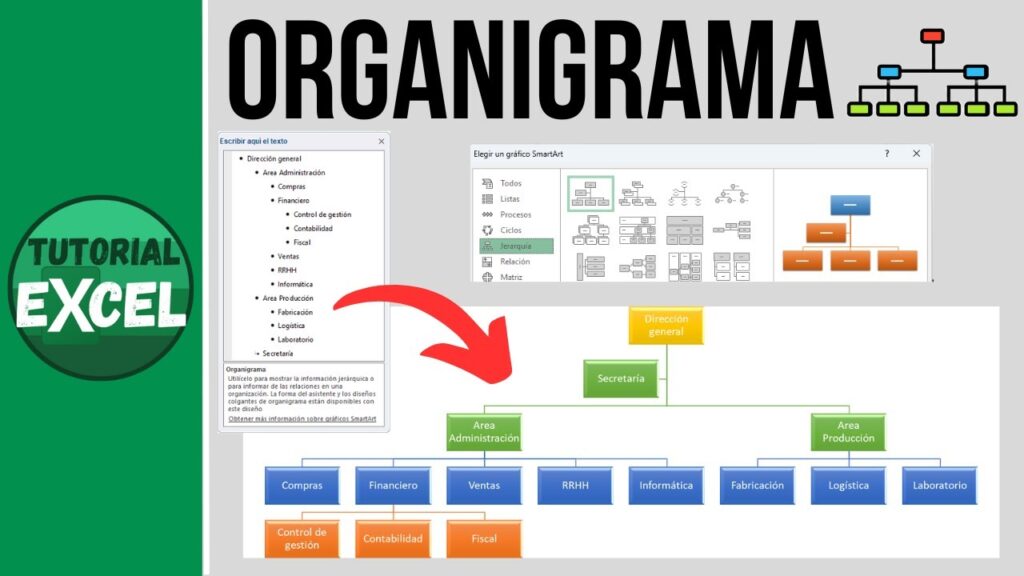
¿Quieres mejorar la presentación de tus datos en Excel? Aprender a insertar un organigrama en esta herramienta puede ser la clave para visualizar la estructura de tu equipo, proyecto o cualquier jerarquía de manera clara y rendidora. En este artículo, te guiaremos paso a paso para que puedas crear un organigrama atractivo y funcional que facilitará la comprensión de la información y potenciará tu trabajo en Excel.
¿Cómo crear un organigrama en Excel?
Para insertar un organigrama en Excel, ve a Insertar, selecciona SmartArt, elige Jerarquía y personaliza tu gráfico.
- ¿Cómo insertar un organigrama en Excel?
- ¿Qué herramientas de Excel se utilizan para crear un organigrama?
- ¿Puedo personalizar el diseño de un organigrama en Excel?
- ¿Es posible importar un organigrama desde otra aplicación a Excel?
- Domina el arte de los organigramas en Excel
- Pasos sencillos para crear diagramas organizacionales
- Mejora tu presentación con organigramas eficaces
- Herramientas clave para un diseño efectivo en Excel
¿Cómo insertar un organigrama en Excel?
Para insertar un organigrama en Excel, comienza abriendo una nueva hoja de cálculo y dirígete a la pestaña "Insertar" en la cinta de opciones. En el grupo "Ilustraciones", encontrarás la opción "SmartArt". Al hacer clic en ella, se desplegará una galería de gráficos donde podrás seleccionar "Jerarquía", que es la categoría adecuada para crear organigramas.
Una vez que hayas elegido el tipo de organigrama que deseas, simplemente haz clic en "Aceptar". Esto insertará un gráfico en tu hoja de cálculo. Puedes personalizarlo fácilmente haciendo clic en las formas para añadir texto, así como modificar colores y estilos desde las opciones de "Diseño" y "Formato" que aparecen en la cinta de opciones.
Finalmente, para ajustar la disposición de los elementos, puedes arrastrar las casillas o utilizar las herramientas de diseño para agregar o eliminar formas según sea necesario. Esto te permitirá crear un organigrama claro y profesional que represente de manera rendidora la estructura organizacional que deseas mostrar.
¿Qué herramientas de Excel se utilizan para crear un organigrama?
Para crear un organigrama en Excel, una de las herramientas más utilizadas es la función de "SmartArt". Esta opción permite a los usuarios seleccionar entre una variedad de diseños predefinidos que se adaptan perfectamente a la representación jerárquica de las organizaciones. Al elegir un estilo adecuado, es posible personalizar colores, formas y posiciones, facilitando así la visualización de la estructura organizacional de manera clara y atractiva.
Otra herramienta clave es la función de "Formas" que ofrece Excel. Con esta opción, se pueden dibujar cuadros, líneas y conectores de manera manual, lo que brinda mayor flexibilidad en el diseño del organigrama. Los usuarios pueden crear organigramas más personalizados, ajustando el tamaño y la disposición de cada elemento según las necesidades específicas de la organización.
Finalmente, la opción de "Insertar" y luego "Gráficos" permite incluir gráficos adicionales que complementen el organigrama. Esto es útil para visualizar datos como el rendimiento de los equipos o el crecimiento del personal. Al combinar estas herramientas, los usuarios pueden desarrollar organigramas efectivos que no solo representan la jerarquía, sino que también proporcionan información valiosa sobre la dinámica de la organización.
¿Puedo personalizar el diseño de un organigrama en Excel?
Sí, puedes personalizar el diseño de un organigrama en Excel de manera sencilla. La herramienta ofrece una variedad de opciones de formato que te permiten ajustar los colores, fuentes y estilos de las formas. Al seleccionar el organigrama, puedes acceder a las herramientas de diseño que facilitan la modificación de su apariencia para que se ajuste a la identidad visual de tu empresa o proyecto.
Además, Excel permite agregar elementos visuales como logotipos o imágenes a las secciones del organigrama, lo que añade un toque personalizado y profesional. También puedes modificar la disposición de los cuadros, cambiar el tamaño de las formas y ajustar los enlaces entre ellas para que el organigrama sea claro y fácil de interpretar. Esto te brinda la flexibilidad de representar la estructura organizativa de manera que se destaque.
Por último, no olvides la importancia de la claridad y la legibilidad en tu organigrama personalizado. Utiliza colores contrastantes y una tipografía legible para asegurar que la información sea accesible para todos los miembros del equipo. Con estas herramientas y consideraciones, podrás crear un organigrama en Excel que no solo cumpla su función informativa, sino que también sea atractivo visualmente.
¿Es posible importar un organigrama desde otra aplicación a Excel?
Sí, es posible importar un organigrama desde otra aplicación a Excel, lo que facilita la integración de datos y la visualización de estructuras organizativas. Muchas herramientas de diagramación, como Visio o Lucidchart, permiten exportar organigramas en formatos compatibles con Excel, como imágenes o archivos XML. Al importar estos organigramas, se pueden ajustar y personalizar en Excel, lo que proporciona una forma eficiente de gestionar y presentar información jerárquica. Esta funcionalidad no solo ahorra tiempo, sino que también mejora la claridad en la comunicación de la estructura organizativa de una empresa.
Domina el arte de los organigramas en Excel
Los organigramas son herramientas visuales esenciales que permiten organizar y representar la estructura de una empresa de manera clara y rendidora. En Excel, crear un organigrama es más accesible de lo que parece. Con sus funciones de gráficos y diagramas, puedes transformar información compleja en una representación gráfica que facilita la comprensión de jerarquías y relaciones entre departamentos.
Para comenzar a dominar el arte de los organigramas en Excel, es fundamental familiarizarse con las herramientas de diseño que ofrece el programa. Utiliza las plantillas prediseñadas o crea una desde cero, añadiendo formas, líneas y texto según sea necesario. La personalización es clave: elige colores y estilos que reflejen la identidad de tu empresa y asegúrate de que la información sea concisa y fácil de seguir.
Una vez que tu organigrama esté completo, no olvides revisarlo y actualizarlo regularmente para reflejar cambios en la estructura organizativa. Un organigrama bien elaborado no solo mejora la comunicación interna, sino que también puede ser una poderosa herramienta de presentación para inversores y socios. Dominar esta habilidad en Excel te permitirá comunicar la visión de tu empresa de manera más rendidora y profesional.
Pasos sencillos para crear diagramas organizacionales
Crear diagramas organizacionales efectivos es un proceso sencillo que puede transformar la manera en que tu equipo comprende la estructura de la empresa. Comienza identificando los roles y responsabilidades de cada miembro, asegurándote de que cada puesto tenga una clara definición. Luego, elige una herramienta adecuada, ya sea digital o en papel, que te permita visualizar de manera clara las relaciones jerárquicas. A continuación, organiza la información de manera lógica, agrupando departamentos y funciones relacionadas, y asegúrate de utilizar un diseño limpio que facilite la lectura. Finalmente, revisa el diagrama con tu equipo para obtener retroalimentación y asegurarte de que todos estén alineados con la estructura presentada. Con estos pasos, podrás crear un diagrama organizacional que no solo informe, sino que también inspire a tu equipo.
Mejora tu presentación con organigramas eficaces
Los organigramas son herramientas visuales poderosas que facilitan la comprensión de la estructura organizativa de una empresa. Al presentar de manera clara las relaciones jerárquicas y funcionales, permiten a los empleados y a los stakeholders identificar rápidamente los roles y responsabilidades dentro de la organización. Al incorporar organigramas eficaces en tus presentaciones, no solo mejoras la comunicación, sino que también enfatizas la transparencia y la colaboración, lo que puede resultar en un equipo más cohesionado y motivado.
Además, un buen organigrama puede ser un elemento clave para la toma de decisiones estratégicas. Al visualizar la estructura de tu equipo, es más fácil identificar áreas de mejora, así como oportunidades de crecimiento y desarrollo. Utilizar organigramas bien diseñados no solo realza la profesionalidad de tus presentaciones, sino que también promueve un ambiente de trabajo más organizado y eficiente, impulsando así el rendimiento general de la empresa.
Herramientas clave para un diseño efectivo en Excel
El diseño efectivo en Excel se basa en el uso de herramientas clave que optimizan la presentación de datos. La formateación condicional permite resaltar información relevante de manera visual, facilitando la interpretación rápida de tendencias y anomalías. Asimismo, los gráficos integrados transforman datos numéricos en representaciones visuales atractivas, mejorando la comunicación de resultados. Las tablas dinámicas, por su parte, ofrecen una manera ágil de resumir grandes volúmenes de información, legitimando análisis profundos con pocos clics. Al combinar estas herramientas, se logra no solo un diseño limpio y profesional, sino también una experiencia más dinámica y comprensible para el usuario.
Integrar un organigrama en Excel no solo facilita la visualización de la estructura organizativa, sino que también optimiza la comunicación y el flujo de información en cualquier empresa. Con las herramientas adecuadas y un diseño intuitivo, es posible crear diagramas atractivos que reflejen la jerarquía y las relaciones entre los distintos roles. Dominar esta habilidad puede ser un gran paso hacia la mejora de la eficiencia y el trabajo en equipo, convirtiendo a Excel en un aliado poderoso para la gestión organizacional.