
Cómo Insertar un Organigrama en Excel de Manera Efectiva
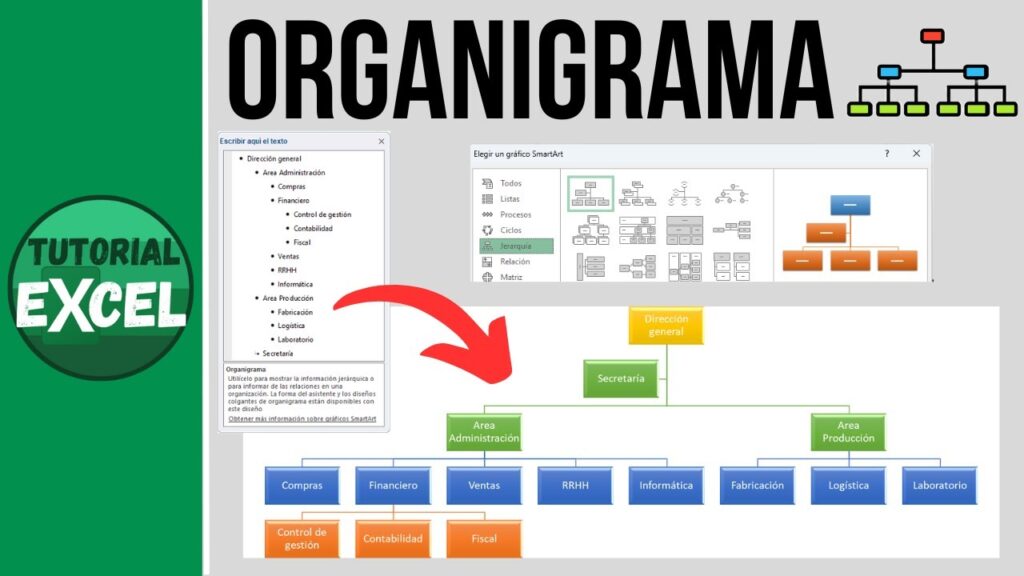
¿Te has preguntado cómo insertar un organigrama en Excel? Este poderoso software no solo es una herramienta para manejar datos, sino que también permite visualizar estructuras organizativas de manera clara y rendidora. En este artículo, te guiaremos paso a paso para crear un organigrama atractivo y funcional, que facilitará la comprensión de jerarquías y relaciones dentro de tu equipo. ¡Descubre cómo transformar tus datos en una representación visual impactante!
¿Cómo crear un organigrama en Excel?
Para insertar un organigrama en Excel, ve a Insertar, selecciona SmartArt, elige Jerarquía y personaliza tu diagrama.
- ¿Cómo insertar un organigrama en Excel desde cero?
- ¿Qué opciones de diseño están disponibles para organigramas en Excel?
- ¿Es posible importar un organigrama existente a Excel?
- ¿Cómo puedo personalizar el estilo y los colores de un organigrama en Excel?
- Domina el Arte de los Organigramas en Excel
- Guía Rápida para Crear Organigramas Impactantes
- Organigramas en Excel: Paso a Paso
- Simplifica tu Trabajo con Organigramas Efectivos
- Potencia tu Gestión con Excel y Organigramas
¿Cómo insertar un organigrama en Excel desde cero?
Para insertar un organigrama en Excel desde cero, comienza abriendo una nueva hoja de cálculo y dirígete a la pestaña "Insertar" en la barra de herramientas. Allí, selecciona "SmartArt" y elige "Jerarquía" en el menú que aparece. Una vez seleccionado el diseño de organigrama que prefieras, podrás agregar texto a cada cuadro haciendo clic en ellos y escribiendo la información correspondiente. Además, puedes personalizar el diseño cambiando colores y estilos desde las herramientas de "Diseño" y "Formato". Finalmente, ajusta el tamaño y la posición del organigrama en tu hoja para que se integre perfectamente con el resto de tu contenido.
¿Qué opciones de diseño están disponibles para organigramas en Excel?
Excel ofrece diversas opciones de diseño para crear organigramas atractivos y funcionales. Los usuarios pueden elegir entre plantillas prediseñadas que simplifican el proceso, así como la opción de personalizar formas, colores y estilos de línea. Además, la herramienta de SmartArt permite insertar organigramas de manera rápida, proporcionando una variedad de estilos visuales que se adaptan a diferentes necesidades y preferencias estéticas.
Asimismo, Excel permite la inclusión de elementos adicionales como imágenes y enlaces, lo que enriquece la presentación del organigrama. La capacidad de ajustar el tamaño y la disposición de los cuadros facilita la organización de la información, asegurando que sea clara y accesible. Con estas herramientas, los usuarios pueden crear representaciones visuales rendidoras que reflejen la estructura de su organización de manera profesional.
¿Es posible importar un organigrama existente a Excel?
Sí, es posible importar un organigrama existente a Excel, lo que facilita la visualización y edición de estructuras organizativas. Para hacerlo, puedes utilizar herramientas de terceros o funciones integradas en Excel. Por ejemplo, si tu organigrama está en formato de archivo compatible, como un documento de Word o una imagen, puedes copiar y pegar directamente en una hoja de cálculo o utilizar la opción de insertar una imagen.
Además, Excel cuenta con una función de SmartArt que permite recrear organigramas de manera sencilla. Una vez que lo importas, tendrás la flexibilidad de personalizar colores, formas y estilos, asegurando que el organigrama no solo sea funcional, sino también visualmente atractivo. Esto te permitirá mantener actualizada la estructura de tu organización de manera eficiente.
¿Cómo puedo personalizar el estilo y los colores de un organigrama en Excel?
Personalizar el estilo y los colores de un organigrama en Excel es un proceso sencillo que puede transformar la presentación de tu información. Primero, asegúrate de tener tu organigrama ya creado. Luego, selecciona el gráfico y dirígete a la pestaña "Formato" en la barra de herramientas. Allí encontrarás diversas opciones para modificar el diseño, incluyendo estilos predeterminados que puedes aplicar con un solo clic.
Una vez que hayas elegido un estilo básico, puedes personalizar aún más los colores. Haz clic en el organigrama y selecciona la opción "Cambiar colores" en la pestaña de "Diseño". Esto te permitirá elegir entre una variedad de esquemas de colores que se adaptan a tu preferencia o a la paleta de tu empresa. Además, puedes cambiar el color de cada forma individualmente, lo que te brinda la libertad de destacar diferentes secciones o jerarquías.
Finalmente, no olvides ajustar los elementos del texto y las formas para mejorar la legibilidad. Puedes cambiar la fuente, el tamaño y el estilo del texto en las opciones de formato. Asimismo, considera agregar bordes o sombras a las formas para darles más profundidad. Con estas herramientas, tu organigrama no solo será informativo, sino también visualmente atractivo y profesional.
Domina el Arte de los Organigramas en Excel
Los organigramas son herramientas visuales esenciales para representar la estructura organizativa de una empresa. Dominar su creación en Excel no solo optimiza la comunicación interna, sino que también facilita la comprensión de roles y responsabilidades. Con una variedad de plantillas y funciones disponibles, Excel se convierte en un aliado poderoso para diseñar organigramas claros y atractivos que capturan la atención de todos los miembros del equipo.
Para comenzar, es fundamental familiarizarse con las herramientas de diseño que ofrece Excel. Utilizar formas, líneas y colores de manera estratégica permite crear organigramas que no solo sean informativos, sino también visualmente agradables. A través de la opción de SmartArt, los usuarios pueden acceder a diversas plantillas prediseñadas que simplifican el proceso y permiten personalizar cada elemento según las necesidades específicas de la organización.
Finalmente, una vez que el organigrama está completo, es determinante mantenerlo actualizado. La estructura organizativa de una empresa puede cambiar con frecuencia, y un organigrama desactualizado puede generar confusión. Establecer un calendario de revisión y actualización garantiza que todos en la organización tengan acceso a información veraz y actualizada, contribuyendo así a una comunicación más rendidora y a un ambiente laboral más cohesionado.
Guía Rápida para Crear Organigramas Impactantes
Crear organigramas impactantes es esencial para comunicar la estructura organizativa de manera clara y rendidora. Comienza por identificar los roles clave y las relaciones jerárquicas, asegurándote de que cada posición esté bien definida. Utiliza formas y colores que no solo sean visualmente atractivos, sino que también ayuden a diferenciar niveles y departamentos. Mantén un diseño limpio y evita la sobrecarga de información; cada elemento debe tener un propósito claro. Finalmente, revisa y ajusta el organigrama para garantizar que sea fácil de comprender a primera vista, facilitando así una rápida asimilación por parte de todos los interesados.
Organigramas en Excel: Paso a Paso
Crear un organigrama en Excel es un proceso sencillo que te permite visualizar la estructura de tu organización de manera rendidora. Comienza abriendo una nueva hoja de cálculo y seleccionando la pestaña "Insertar", donde encontrarás la opción de "SmartArt". Elige "Jerarquía" y selecciona el diseño que mejor se adapte a tus necesidades. A continuación, puedes añadir los nombres y puestos de cada miembro del equipo haciendo clic en los cuadros correspondientes. Personaliza los colores y estilos para que se alineen con la identidad de tu empresa, y no olvides revisar la disposición para asegurar que toda la información sea clara y legible. Al finalizar, tendrás un organigrama atractivo y funcional que facilitará la comprensión de la estructura organizativa.
Simplifica tu Trabajo con Organigramas Efectivos
Los organigramas efectivos son herramientas clave para simplificar el trabajo en cualquier organización. Al visualizar de manera clara la estructura jerárquica y las funciones de cada miembro, se facilita la comunicación y se optimizan los procesos. Esto no solo reduce la confusión, sino que también fomenta la colaboración entre equipos. Implementar organigramas bien diseñados permite a las empresas identificar rápidamente áreas de mejora y asignar responsabilidades de forma más eficiente, transformando la manera en que se gestionan los proyectos y se alcanzan los objetivos.
Potencia tu Gestión con Excel y Organigramas
La gestión eficaz de cualquier organización depende en gran medida de la capacidad para visualizar y analizar información de manera clara. Excel se presenta como una herramienta indispensable que permite a los gerentes organizar datos, realizar análisis avanzados y generar informes visuales que facilitan la toma de decisiones. Con funciones como tablas dinámicas y gráficos, se puede transformar información compleja en representaciones intuitivas, lo que optimiza la comprensión y el seguimiento de los objetivos.
Complementando esta poderosa herramienta, los organigramas son fundamentales para estructurar y representar la jerarquía y los roles dentro de una empresa. Al integrar organigramas en tus presentaciones, no solo mejoras la comunicación interna, sino que también clarificas las responsabilidades de cada miembro del equipo. Juntos, Excel y los organigramas te permiten potenciar tu gestión, logrando una mayor eficiencia y alineación en tus proyectos y estrategias organizacionales.
Insertar un organigrama en Excel no solo simplifica la representación visual de la jerarquía de un equipo, sino que también mejora la comunicación y la comprensión de las relaciones laborales. Con herramientas fáciles de usar y opciones de personalización, cualquier usuario puede crear organigramas efectivos que se adapten a sus necesidades específicas. Aprovechar estas funcionalidades en Excel puede transformar la manera en que se presentan las estructuras organizativas, haciendo que la información sea más accesible y clara para todos los involucrados.