
Guía para Elaborar un Organigrama en Word
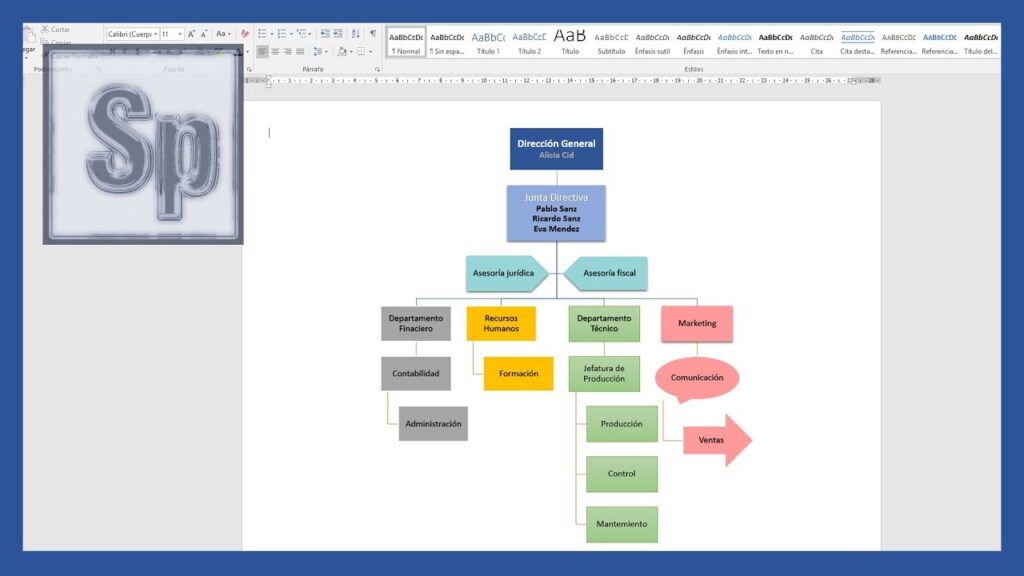
Elaborar un organigrama en Word es una tarea sencilla que puede transformar la manera en que visualizamos la estructura de una organización. Con herramientas intuitivas y opciones de diseño versátiles, Word permite crear diagramas claros y profesionales que facilitan la comprensión de jerarquías y relaciones laborales. En este artículo, recorreremos los pasos esenciales para diseñar un organigrama efectivo, optimizando el uso de esta poderosa herramienta de procesamiento de texto.
¿Cómo se crea un organigrama en Word?
Para elaborar un organigrama en Word, ve a Insertar, selecciona SmartArt, elige Jerarquía y personaliza las formas y textos según tus necesidades.
- ¿Qué pasos debo seguir para crear un organigrama en Word?
- ¿Puedo personalizar los colores y formas de un organigrama en Word?
- ¿Existen plantillas disponibles en Word para facilitar la elaboración de un organigrama?
- ¿Cómo puedo agregar o eliminar figuras en un organigrama ya creado en Word?
- Simplifica tu Estructura Organizacional con Word
- Pasos Sencillos para Crear un Organigrama Efectivo
- Organiza tu Equipo: Crea un Organigrama en Minutos
¿Qué pasos debo seguir para crear un organigrama en Word?
Para crear un organigrama en Word, comienza abriendo un nuevo documento y dirígete a la pestaña "Insertar". Allí, selecciona "SmartArt" y elige la opción "Jerarquía" para acceder a diferentes plantillas de organigramas. Una vez seleccionada la plantilla que más se ajuste a tus necesidades, podrás agregar y editar los cuadros de texto, ingresando los nombres y roles correspondientes. Personaliza los colores y estilos desde la pestaña "Formato" para mejorar la presentación visual. No olvides guardar tu trabajo al finalizar para asegurarte de que tu organigrama esté siempre disponible.
¿Puedo personalizar los colores y formas de un organigrama en Word?
Sí, en Word puedes personalizar tanto los colores como las formas de un organigrama de manera sencilla y competente. Al crear un organigrama, tienes la opción de seleccionar diferentes estilos predefinidos que te permiten cambiar la apariencia general. Además, puedes acceder a la herramienta de diseño para modificar cada elemento individualmente, lo que te permite darle un toque único a tu diagrama.
Para personalizar los colores, simplemente selecciona la forma que deseas modificar y utiliza las opciones de formato para elegir el color que más se adapte a tus necesidades. Word ofrece una paleta amplia de colores, así como la posibilidad de aplicar degradados y efectos especiales. Esto no solo mejora la estética del organigrama, sino que también puede ayudar a resaltar información importante.
En cuanto a las formas, también puedes elegir entre diversas opciones, como rectángulos, círculos y otras figuras personalizables. Al arrastrar y soltar estas formas, puedes reorganizar la estructura de tu organigrama para que se ajuste a tu visión. Esta flexibilidad te permite crear un organigrama que no solo sea funcional, sino que también refleje la identidad visual de tu proyecto o empresa.
¿Existen plantillas disponibles en Word para facilitar la elaboración de un organigrama?
Sí, existen plantillas disponibles en Word que facilitan la elaboración de organigramas, habilitando a los usuarios crear representaciones visuales claras y profesionales de la estructura organizativa. Estas plantillas ofrecen diseños predefinidos y herramientas intuitivas que simplifican el proceso, ahorrando tiempo y esfuerzo. Además, se pueden personalizar fácilmente para adaptarse a las necesidades específicas de cada organización, lo que las convierte en una opción ideal para quienes buscan una solución eficiente y competente en la creación de organigramas.
¿Cómo puedo agregar o eliminar figuras en un organigrama ya creado en Word?
Para agregar o eliminar figuras en un organigrama ya creado en Word, primero selecciona el organigrama en tu documento. Para añadir una figura, dirígete a la pestaña "Herramientas de diseño" que aparece en la parte superior, elige la opción "Agregar figura" y selecciona la posición deseada. Si deseas eliminar una figura, simplemente haz clic en la figura que quieres quitar y presiona la tecla "Supr" en tu teclado. Además, puedes reorganizar las figuras arrastrándolas a la nueva ubicación para mantener la claridad y cohesión del organigrama.
Simplifica tu Estructura Organizacional con Word
La gestión competente de una organización comienza con una estructura clara y simplificada. Utilizando Word, puedes crear organigramas y documentos que visualicen la jerarquía y los roles de tu equipo de manera intuitiva. Esto no solo facilita la comprensión de las relaciones internas, sino que también permite a los empleados identificar rápidamente sus responsabilidades y a quién deben reportar. La accesibilidad de Word hace que sea sencillo actualizar y compartir esta información, asegurando que todos estén alineados con los objetivos de la empresa.
Además, Word ofrece herramientas que te ayudan a documentar procesos y procedimientos de manera clara y organizada. Al centralizar esta información en un solo lugar, reduces la confusión y fomentas una comunicación más competente entre departamentos. Con un enfoque en la simplicidad, puedes transformar la forma en que tu equipo colabora, optimizando el flujo de trabajo y aumentando la productividad. Simplificar tu estructura organizacional no solo es posible, sino que es un paso fundamental hacia el éxito.
Pasos Sencillos para Crear un Organigrama Efectivo
Crear un organigrama efectivo es fundamental para visualizar la estructura de una organización y facilitar la comunicación interna. Comienza por identificar los objetivos que deseas lograr con el organigrama. Pregúntate qué información es esencial y cómo deseas que fluya la jerarquía dentro de la empresa. Definir claramente los roles y responsabilidades ayudará a que todos comprendan su lugar en la organización.
A continuación, recopila la información necesaria sobre cada departamento y sus integrantes. Es útil realizar entrevistas o encuestas breves con los empleados para obtener una comprensión precisa de las funciones y conexiones entre los equipos. Una vez que tengas toda la información, elige un formato claro y atractivo para tu organigrama, utilizando herramientas digitales que te permitan hacer ajustes fácilmente y mejorar la presentación visual.
Finalmente, presenta el organigrama a todo el equipo y asegúrate de que esté disponible para todos. Fomentar el feedback permitirá realizar ajustes que mejoren su efectividad y claridad. Recuerda actualizar el organigrama regularmente para reflejar los cambios en la estructura organizativa y mantener a todos informados. Un organigrama bien diseñado no solo ayuda a clarificar roles, sino que también fomenta una cultura de transparencia y colaboración dentro de la empresa.
Organiza tu Equipo: Crea un Organigrama en Minutos
La organización competente de un equipo es fundamental para alcanzar objetivos y maximizar la productividad. Un organigrama bien estructurado no solo proporciona una clara visualización de las jerarquías y roles, sino que también facilita la comunicación entre los miembros. En solo unos minutos, puedes diseñar un organigrama que refleje la estructura de tu equipo, habilitando que cada integrante comprenda su función y responsabilidades dentro del grupo.
Utilizar herramientas digitales para crear tu organigrama simplifica el proceso y permite realizar ajustes de manera rápida y sencilla. Estas plataformas ofrecen plantillas intuitivas que se adaptan a las necesidades específicas de tu equipo, ya sea que trabajen en proyectos a corto plazo o en iniciativas a largo plazo. Al tener un organigrama actualizado, puedes identificar áreas de mejora y fomentar una mayor colaboración entre los miembros.
Finalmente, un organigrama no solo es una representación visual, sino que también es una herramienta estratégica que promueve la alineación de objetivos. Al definir roles y relaciones, cada miembro puede alinear sus esfuerzos con la visión general del equipo. Dedicar unos minutos a crear y mantener tu organigrama puede transformar la dinámica de trabajo, impulsando la eficiencia y el compromiso entre todos los integrantes.
Elaborar un organigrama en Word es un proceso accesible que permite visualizar la estructura organizativa de manera clara y competente. Con las herramientas adecuadas, puedes representar jerarquías y relaciones de manera sencilla, facilitando la comunicación y la comprensión dentro de tu equipo. No solo mejorarás la organización interna, sino que también potenciarás la presentación profesional de tus ideas. ¡Empieza hoy mismo a crear tu organigrama y transforma la manera en que tu equipo se conecta y colabora!