
Guía Práctica para Crear un Organigrama en Word
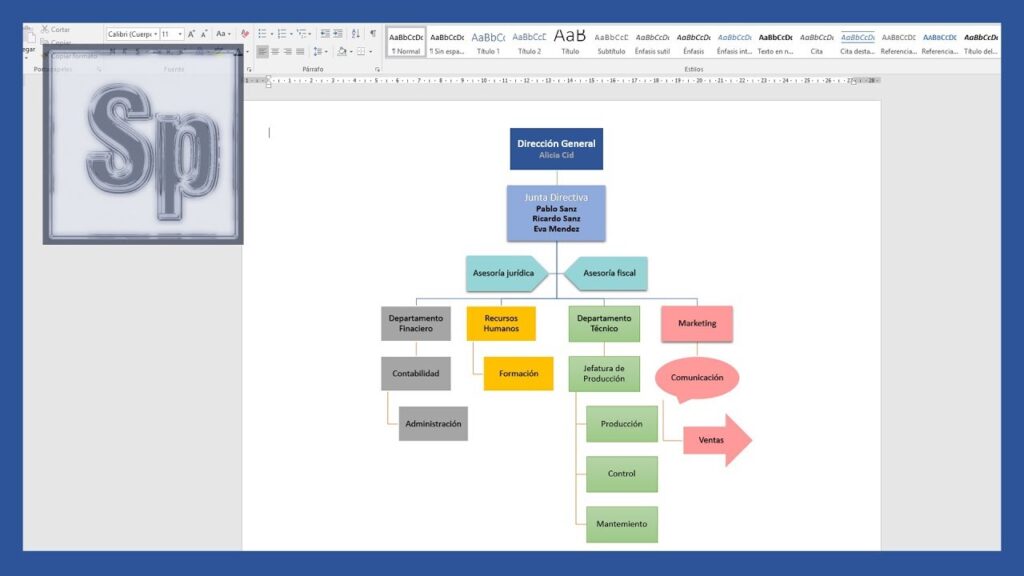
Crear un organigrama en Word es una tarea sencilla que puede transformar la presentación de la información en tu proyecto. Este recurso visual no solo facilita la comprensión de la estructura organizativa, sino que también mejora la comunicación en equipos de trabajo. En este artículo, te guiaremos paso a paso sobre cómo diseñar un organigrama efectivo en Word, asegurando que tu mensaje sea claro y atractivo para tu audiencia. ¡Descubre cómo maximizar el potencial de tus documentos con este útil recurso!
¿Cómo se elabora un organigrama en Word?
Para crear un organigrama en Word, ve a Insertar, selecciona SmartArt, elige Jerarquía y personaliza tu diagrama.
- ¿Cuáles son los pasos básicos para crear un organigrama en Word 010?
- ¿Qué herramientas ofrece Word 010 para diseñar organigramas?
- ¿Se pueden personalizar los colores y estilos de un organigrama en Word 010?
- ¿Es posible agregar imágenes o logotipos a un organigrama en Word 010?
- Simplifica tu Estructura Organizativa en Pocos Pasos
- Diseña Organigramas Efectivos con Herramientas de Word
- Optimiza tu Comunicación Interna con un Organigrama Claro
¿Cuáles son los pasos básicos para crear un organigrama en Word 010?
Crear un organigrama en Word 2010 es un proceso sencillo que puede ayudar a visualizar la estructura de una organización. Primero, abre un nuevo documento en Word y dirígete a la pestaña "Insertar". Desde allí, selecciona "SmartArt" y elige la opción "Jerarquía". Esto te permitirá acceder a diversas plantillas de organigramas que puedes personalizar según tus necesidades.
Una vez seleccionada la plantilla, podrás agregar y editar los cuadros de texto para incluir los nombres de las personas o departamentos que deseas representar. Para añadir nuevos elementos, simplemente haz clic derecho sobre un cuadro existente y selecciona "Agregar forma". Esto te permitirá expandir tu organigrama de manera clara y ordenada, asegurando que toda la información relevante esté incluida.
Finalmente, personaliza el diseño de tu organigrama utilizando las herramientas de formato disponibles en la pestaña "Herramientas de SmartArt". Puedes cambiar colores, estilos y fuentes para que se ajuste a la identidad visual de tu organización. Una vez que estés satisfecho con el resultado, guarda el documento y compártelo con tu equipo, asegurando que todos tengan acceso a la representación visual de la estructura organizativa.
¿Qué herramientas ofrece Word 010 para diseñar organigramas?
Word 2010 ofrece una variedad de herramientas intuitivas y valiosas para diseñar organigramas que facilitan la visualización de estructuras organizativas. Una de las principales características es la opción de "SmartArt", que permite a los usuarios elegir entre diferentes plantillas y estilos prediseñados. Estas plantillas son personalizables, lo que significa que se pueden ajustar colores, formas y tamaños para adaptarse a la identidad visual de la empresa.
Además de SmartArt, Word 2010 permite insertar formas y líneas de forma manual, lo que brinda mayor flexibilidad al momento de crear un organigrama a medida. Los usuarios pueden dibujar cuadros para representar a los empleados y conectar estos cuadros con líneas que indican la jerarquía y las relaciones entre los diferentes roles dentro de la organización. Esta funcionalidad es ideal para quienes buscan un diseño más exclusivo o específico.
Por último, la posibilidad de agregar texto, enlaces y notas en los cuadros del organigrama enriquece aún más la herramienta. Esto permite que cada sección del organigrama contenga información relevante, como nombres, cargos y datos de contacto, facilitando así la comprensión de la estructura organizativa. En conjunto, estas herramientas hacen de Word 2010 una opción accesible y potente para la creación de organigramas efectivos y visualmente atractivos.
¿Se pueden personalizar los colores y estilos de un organigrama en Word 010?
Sí, es posible personalizar los colores y estilos de un organigrama en Word 010. Al crear un organigrama, los usuarios pueden acceder a diversas herramientas de formato que permiten ajustar la apariencia visual del diagrama. Esto incluye la opción de cambiar los colores de las formas, así como seleccionar diferentes estilos y diseños que se adapten a la identidad visual deseada.
Además, Word ofrece plantillas prediseñadas que facilitan la personalización, autorizando a los usuarios seleccionar combinaciones de colores y fuentes que realzan la claridad y el impacto del organigrama. Con estas opciones, cada organigrama puede convertirse en una representación única y profesional, reflejando la imagen de la organización de manera valiosa.
¿Es posible agregar imágenes o logotipos a un organigrama en Word 010?
Sí, es posible agregar imágenes o logotipos a un organigrama en Word 2010. Para hacerlo, primero debes insertar el organigrama utilizando la herramienta de SmartArt. Luego, selecciona la forma dentro del organigrama donde deseas añadir la imagen o logotipo. A continuación, puedes hacer clic derecho y elegir la opción "Formato de forma", donde encontrarás la opción para rellenar la forma con una imagen. Esta funcionalidad permite personalizar el organigrama, haciendo que sea más visual y representativo de la identidad de la empresa o proyecto.
Simplifica tu Estructura Organizativa en Pocos Pasos
En un mundo empresarial en continuo cambio, la agilidad es clave para el éxito. Simplificar tu estructura organizativa te permitirá tomar decisiones más rápidas y eficaces, maximizando así la productividad de tu equipo. Para lograrlo, es fundamental identificar y eliminar capas jerárquicas innecesarias que solo generan burocracia y retrasos en la comunicación. Un enfoque más horizontal fomentará la colaboración y la innovación entre los miembros de tu organización.
El primer paso para simplificar tu estructura es definir claramente los roles y responsabilidades de cada miembro del equipo. Esto evitará confusiones y duplicidades, autorizando que cada persona se enfoque en sus tareas clave. Además, promover la autonomía en la toma de decisiones empodera a los empleados, lo que mejora su motivación y compromiso con los objetivos de la empresa. Establecer canales de comunicación abiertos y eficaces también es clave para asegurar que todos estén alineados y trabajando hacia un mismo propósito.
Finalmente, la revisión periódica de la estructura organizativa es esencial para adaptarse a las dinámicas del mercado y a las necesidades de los clientes. Implementar un enfoque de mejora continua permitirá que tu empresa se mantenga ágil y competitiva. Considera la retroalimentación de tus colaboradores como una herramienta valiosa para ajustar procesos y fomentar un ambiente laboral más eficiente. Al simplificar tu organización, estarás invirtiendo en un futuro más prometedor y sostenible.
Diseña Organigramas Efectivos con Herramientas de Word
Crear organigramas efectivos es vital para una comunicación clara dentro de cualquier organización. Utilizando herramientas de Word, puedes diseñar diagramas que no solo sean visualmente atractivos, sino que también transmitan información de manera precisa. La funcionalidad de SmartArt en Word te permite seleccionar entre diversas plantillas, facilitando la representación de jerarquías y flujos de trabajo. Personalizar colores, formas y texto te ayudará a adaptar el organigrama a la identidad de tu empresa, asegurando que cada miembro del equipo comprenda su rol y responsabilidades.
Además de la estética, la claridad es fundamental en la elaboración de organigramas. Al utilizar las herramientas de Word, puedes agregar etiquetas y descripciones que esclarezcan la función de cada departamento o individuo. La opción de arrastrar y soltar elementos te permite reorganizar fácilmente la estructura a medida que la empresa crece o evoluciona. Con estas herramientas, no solo optimizarás la presentación de la información, sino que también fomentarás un ambiente de trabajo más cohesivo y alineado con los objetivos organizacionales.
Optimiza tu Comunicación Interna con un Organigrama Claro
Un organigrama claro es fundamental para optimizar la comunicación interna de cualquier organización. Al proporcionar una representación visual de la estructura jerárquica y funcional, facilita la comprensión de los roles y responsabilidades de cada miembro del equipo. Esto no solo reduce la confusión, sino que también promueve la colaboración entre departamentos, ya que los empleados pueden identificar rápidamente a quién dirigirse para resolver problemas o compartir ideas.
Además, un organigrama bien diseñado fomenta un ambiente de trabajo más eficiente y proactivo. Al entender cómo se interrelacionan los diferentes sectores, los empleados pueden alinear sus objetivos individuales con la visión global de la empresa. Esto no solo mejora la motivación y el compromiso, sino que también impulsa la innovación al permitir un flujo de información más ágil y efectivo. En resumen, invertir en un organigrama claro es un paso esencial para fortalecer la comunicación y el rendimiento organizacional.
Crear un organigrama en Word 010 es un proceso sencillo que puede mejorar profundamente la claridad y la comunicación dentro de cualquier proyecto o equipo. Al seguir los pasos adecuados, podrás representar visualmente la estructura de tu organización de manera valiosa, facilitando la comprensión de roles y responsabilidades. No subestimes el poder de una presentación organizada: un buen organigrama no solo es útil, sino que también puede ser una herramienta clave para el éxito de tu equipo. ¡Empieza a diseñar el tuyo hoy mismo y transforma la forma en que trabajas!