
Cómo agregar cuadros a un organigrama en Word
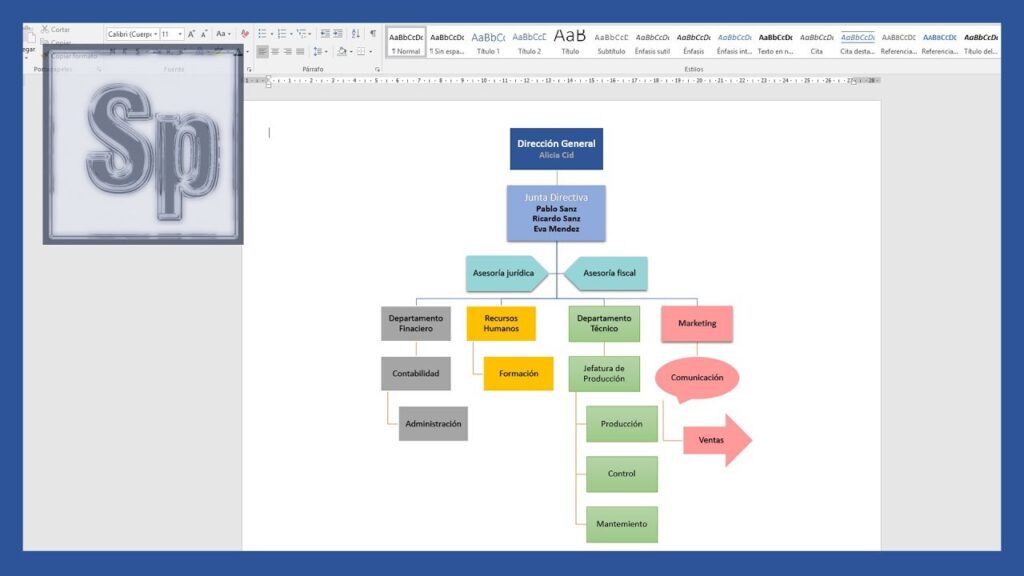
¿Quieres aprender a agregar cuadros a un organigrama en Word de forma sencilla? En este artículo, te guiaremos paso a paso para que puedas crear diagramas organizativos claros y atractivos. Con herramientas intuitivas y opciones personalizables, Word te permite visualizar la estructura de tu equipo o proyecto de manera eficaz. Descubre cómo transformar tus ideas en gráficos impactantes y mejorar la comunicación dentro de tu organización.
¿Cómo se añaden cuadros en un organigrama Word?
Para agregar cuadros a un organigrama en Word, selecciona el organigrama, ve a Diseño y elige Agregar forma en el menú.
¿Cómo puedo agregar cuadros a un organigrama en Word?
Para agregar cuadros a un organigrama en Word, primero abre un nuevo documento y dirígete a la pestaña "Insertar". Allí, selecciona "SmartArt" y elige la opción "Jerarquía" para acceder a los diferentes estilos de organigramas. Una vez seleccionado el diseño que más te guste, podrás añadir cuadros haciendo clic en "Agregar forma". Puedes personalizar cada cuadro con textos descriptivos, cambiar colores y estilos desde las herramientas de diseño que aparecen al seleccionar el organigrama. Así, podrás crear una representación visual clara y funcional de la estructura organizativa que deseas mostrar.
¿Qué pasos debo seguir para modificar un organigrama y añadir nuevos cuadros en Word?
Para modificar un organigrama y añadir nuevos cuadros en Word, comienza abriendo el documento que contiene el organigrama que deseas editar. Luego, haz clic en el organigrama y selecciona la pestaña "Diseño" en la barra de herramientas. Desde allí, puedes utilizar la opción "Agregar forma" para incluir nuevos cuadros, eligiendo la posición que prefieras, como superior, inferior o lateral. Asegúrate de ajustar las conexiones entre los cuadros para mantener la claridad del organigrama. Por último, personaliza los colores y estilos según tu preferencia para lograr un diseño atractivo y profesional.
Simplifica tu organigrama con nuevos cuadros.
La gestión eficiente de una organización comienza con un organigrama claro y funcional. Con los nuevos cuadros disponibles, puedes simplificar la estructura de tu empresa, facilitando la comprensión de roles y responsabilidades. Estos diseños intuitivos no solo mejoran la comunicación interna, sino que también potencian la colaboración entre equipos, concediendo una respuesta más ágil ante los retos del entorno empresarial.
Al implementar estos cuadros, la visualización de la jerarquía y las interacciones entre departamentos se vuelve más accesible para todos los miembros del equipo. Esto no solo optimiza los procesos de trabajo, sino que también fomenta un ambiente de transparencia y confianza. Simplifica tu organigrama y observa cómo la claridad en la estructura se traduce en un aumento de la productividad y un mejor clima organizacional.
Pasos fáciles para enriquecer tu diseño en Word.
Para enriquecer tu diseño en Word, comienza con elegir una paleta de colores que refleje la identidad de tu proyecto; los colores adecuados pueden transformar un documento básico en una pieza visual atractiva. A continuación, utiliza estilos de texto variados, como encabezados y subtítulos, para dar estructura y facilitar la lectura. Incorpora imágenes y gráficos relevantes que complementen tu contenido, asegurándote de que sean de alta calidad y estén correctamente alineados. Por último, no subestimes el poder de los espacios en blanco; estos ayudan a que tu diseño respire y evita que se sienta abarrotado, logrando un equilibrio visual que cautivará a tus lectores.
Mejora la claridad de tu organigrama al instante.
Optimizar la claridad de tu organigrama es esencial para mejorar la comunicación dentro de tu equipo. Al simplificar la estructura visual, permites que cada miembro comprenda su rol y responsabilidades de manera más funcional, lo que a su vez fomenta la colaboración y la productividad. Utiliza colores y formas para identificar departamentos y jerarquías, asegurando que la información sea fácil de seguir y recordar. Con un organigrama claro, no solo se facilita la toma de decisiones, sino que también se potencia un ambiente laboral más organizado y eficiente.
Agregar cuadros a un organigrama en Word es un proceso sencillo que puede transformar la presentación de tu información jerárquica, haciéndola más clara y visualmente atractiva. Con solo unos clics, puedes personalizar cada cuadro para reflejar con precisión la estructura de tu organización. Esta herramienta no solo mejora la comunicación interna, sino que también facilita la comprensión de roles y relaciones. Experimenta con las opciones de diseño y descubre cómo un organigrama bien estructurado puede potenciar la efectividad de tu presentación.