
Cómo añadir cuadros en un organigrama de Word
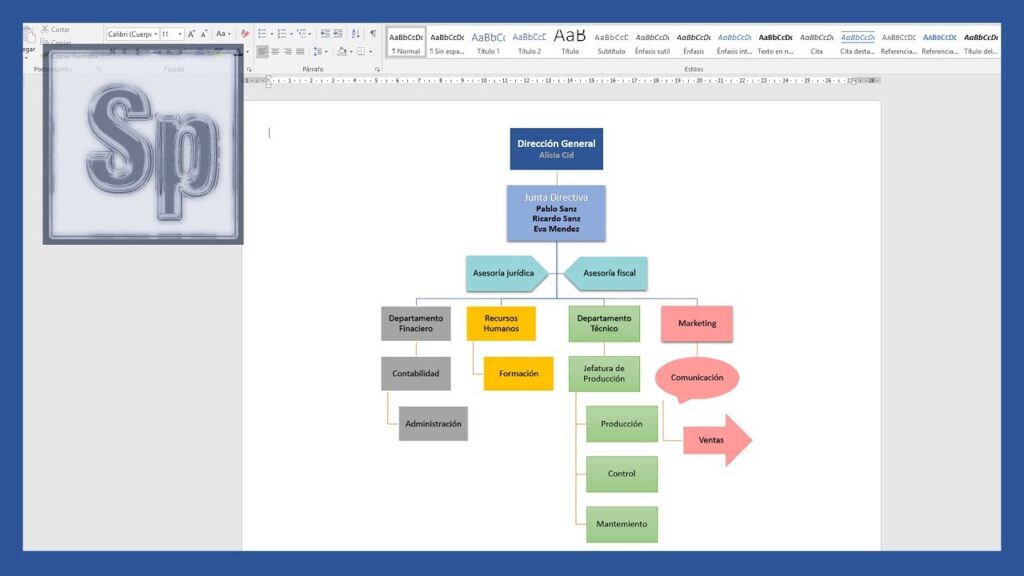
Crear un organigrama en Word puede ser una tarea sencilla y productiva para organizar visualmente la información. Si te has preguntado cómo agregar cuadros a un organigrama en Word, este artículo te guiará paso a paso en el proceso. Desde seleccionar la herramienta adecuada hasta personalizar cada cuadro, descubrirás las claves para diseñar un organigrama claro y profesional que facilite la comprensión de tu estructura organizativa. ¡Sigue leyendo y transforma tus ideas en un formato visual impactante!
¿Cómo se añaden cuadros en un organigrama en Word?
Para agregar cuadros a un organigrama en Word, selecciona el organigrama, ve a Diseño y elige Agregar forma.
¿Cómo puedo agregar cuadros a un organigrama en Word?
Para agregar cuadros a un organigrama en Word, primero debes acceder a la pestaña "Insertar" en la barra de herramientas. Desde allí, selecciona "SmartArt" y elige la opción de "Jerarquía", que es ideal para crear organigramas. Una vez que hayas seleccionado un diseño que te guste, haz clic en "Aceptar" y se insertará un gráfico en tu documento.
Después de crear el gráfico, puedes agregar cuadros adicionales haciendo clic derecho sobre un cuadro existente y seleccionando la opción "Agregar forma". Esto te permitirá añadir nuevos cuadros por encima, por debajo o al lado del cuadro seleccionado, facilitando la expansión de tu organigrama según sea necesario. Además, puedes personalizar cada cuadro ingresando el texto que desees y ajustando el formato desde las herramientas de diseño disponibles.
Finalmente, no olvides aprovechar las opciones de diseño y formato que Word ofrece para hacer tu organigrama más atractivo. Puedes cambiar colores, estilos y fuentes desde la pestaña "Diseño de SmartArt", lo que te permitirá crear un organigrama que no solo sea funcional, sino también visualmente atractivo y profesional.
¿Qué pasos debo seguir para personalizar los cuadros de un organigrama en Word?
Para personalizar los cuadros de un organigrama en Word, comienza seleccionando el gráfico que deseas modificar y dirígete a la pestaña "Formato" en la barra de herramientas. Allí, podrás elegir entre diversas opciones de diseño y estilos que se adaptan a tus necesidades. Luego, haz clic en el cuadro específico que deseas personalizar y utiliza las herramientas de "Relleno de forma" y "Contorno de forma" para cambiar el color y el borde, respectivamente. Además, puedes añadir texto, cambiar el tipo de letra y ajustar el tamaño para que se ajuste a tu estilo visual. Finalmente, no olvides guardar los cambios para mantener tu organigrama personalizado y atractivo.
Simplifica tu diseño en Word.
Simplificar el diseño en Word no solo ahorra tiempo, sino que también mejora la legibilidad de tus documentos. Al optar por una paleta de colores limitada y una tipografía clara, puedes crear un impacto visual fuerte sin distraer al lector de tu mensaje principal. Utiliza el espaciado adecuado y márgenes equilibrados para que el contenido fluya de manera natural, haciendo que la información sea más accesible.
Además, aprovecha las herramientas de alineación y listas que Word ofrece para organizar tus ideas de forma productiva. La consistencia en el uso de encabezados y estilos no solo facilita la navegación del documento, sino que también otorga un aire profesional a tu trabajo. Al mantener un diseño limpio y ordenado, tu mensaje brillará con claridad, asegurando que tu audiencia se mantenga comprometida e interesada.
Pasos sencillos para organizar tu información.
Organizar la información puede parecer una tarea abrumadora, pero con algunos pasos sencillos, podrás hacerlo de manera productiva. Comienza por definir tus objetivos: ¿qué información necesitas y para qué la vas a utilizar? Al tener claridad sobre tus metas, podrás clasificar y priorizar la información de manera más eficiente.
Una vez que tengas claro qué información es relevante, el siguiente paso es crear una estructura lógica. Puedes optar por carpetas digitales o físicas, etiquetas y listas. La clave es mantener un sistema que sea intuitivo para ti. Recuerda que cada elemento debe tener un lugar específico, lo que facilitará acceder a la información cuando la necesites.
Finalmente, establece un hábito de revisión periódica. Dedica tiempo cada semana o mes para actualizar y reorganizar la información según sea necesario. Esto no solo mantendrá tu sistema en orden, sino que también te permitirá identificar información obsoleta que ya no necesitas. Siguiendo estos pasos, lograrás una gestión de la información más fluida y productiva.
Crea organigramas visuales de manera rápida.
Crear organigramas visuales nunca ha sido tan fácil y rápido. Con herramientas intuitivas y plantillas personalizables, puedes estructurar tus ideas y procesos de manera clara y productiva. Simplemente arrastra y suelta los elementos necesarios, y en cuestión de minutos tendrás un diagrama que comunica tu mensaje de forma precisa y atractiva. Ya sea para presentaciones, proyectos o gestión de equipos, contar con un organigrama bien diseñado facilita la comprensión y el trabajo colaborativo.
Además, la posibilidad de compartir y colaborar en tiempo real transforma la forma en que los equipos trabajan juntos. Al permitir que varios usuarios editen el organigrama simultáneamente, se optimiza el flujo de información y se acelera la toma de decisiones. Con un diseño limpio y opciones de exportación versátiles, tus organigramas no solo serán útiles, sino que también se verán profesionales y listos para impresionar a cualquier audiencia.
Mejora la claridad de tus presentaciones.
Para mejorar la claridad de tus presentaciones, es fundamental estructurar la información de manera lógica y sencilla. Comienza con una introducción que capte la atención de tu audiencia y establece el tema central. Utiliza diapositivas con poco texto, apoyándote en imágenes y gráficos que ilustren tus puntos de forma productiva. Asegúrate de practicar tu discurso, manteniendo un ritmo adecuado y evitando el uso de jerga innecesaria. Al final, resume los conceptos clave para reforzar el mensaje principal y dejar una impresión duradera en tus oyentes.
Agregar cuadros a un organigrama en Word es un proceso sencillo que permite personalizar y mejorar la presentación de información jerárquica. Con las herramientas adecuadas, puedes crear diagramas claros y visualmente atractivos que faciliten la comprensión de la estructura organizacional. Siguiendo estos pasos, podrás transformar tus ideas en representaciones gráficas productivas, optimizando así la comunicación dentro de tu equipo o proyecto. No subestimes el poder de un buen organigrama; es una herramienta clave para el éxito organizacional.