
Guía para Crear un Organigrama Horizontal en Word
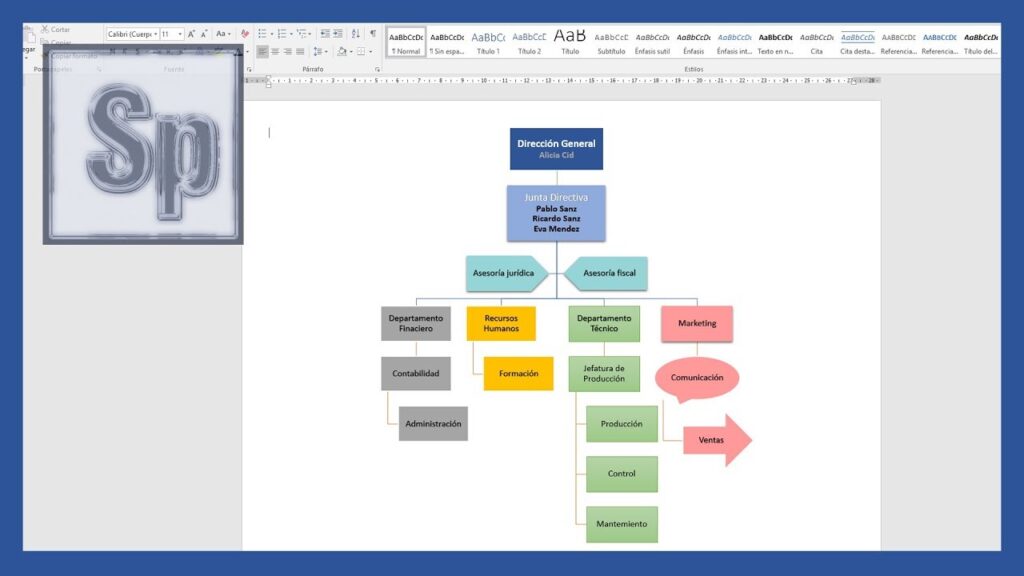
Crear un organigrama horizontal en Word es una tarea sencilla que puede mejorar la presentación de tus proyectos y facilitar la comprensión de la estructura organizativa de tu equipo. Con herramientas intuitivas y opciones de personalización, Word permite diseñar diagramas claros y atractivos que reflejan la jerarquía y las relaciones entre los miembros de una organización. En este artículo, te mostraremos paso a paso cómo hacer un organigrama horizontal en Word, asegurando que tu información sea visualmente impactante y fácil de seguir.
¿Cómo crear un organigrama horizontal en Word?
Para hacer un organigrama horizontal en Word, ve a Insertar, selecciona SmartArt, elige Jerarquía y selecciona un diseño horizontal.
Ventajas
- Facilidad de uso: Word ofrece herramientas intuitivas que permiten crear un organigrama horizontal de manera sencilla, incluso para usuarios sin experiencia en diseño gráfico.
- Personalización: Puedes ajustar colores, formas y estilos de texto para que el organigrama se adapte a la identidad visual de tu organización.
- Integración: Al crear un organigrama en Word, puedes combinarlo fácilmente con otros documentos y presentaciones, facilitando su uso en diversas plataformas.
- Actualización rápida: Es fácil modificar y actualizar el organigrama a medida que cambian los roles o la estructura de la organización, asegurando que la información esté siempre al día.
Desventajas
- Limitaciones de diseño: Al crear un organigrama horizontal en Word, puedes encontrar restricciones en las opciones de diseño y personalización, lo que puede dificultar la representación visual deseada.
- Complejidad en la edición: A medida que se agregan más elementos al organigrama, la edición y reorganización de los mismos puede volverse complicada, lo que puede llevar a errores en la presentación o a una pérdida de claridad en la información.
¿Cuáles son los pasos básicos para crear un organigrama horizontal en Word?
Crear un organigrama horizontal en Word es un proceso sencillo que te permitirá organizar visualmente la información de tu equipo o proyecto. Para comenzar, abre un nuevo documento en Word y dirígete a la pestaña "Insertar". Allí, selecciona "SmartArt", donde encontrarás una variedad de gráficos que facilitan la representación de jerarquías y relaciones.
Una vez en la galería de SmartArt, elige la categoría "Jerarquía" y selecciona un diseño horizontal que se ajuste a tus necesidades. Tras insertar el gráfico, podrás agregar texto a cada forma haciendo clic en el cuadro correspondiente. Asegúrate de incluir el título de cada posición o departamento y, si es necesario, personaliza el diseño ajustando colores y estilos para que se adapte a la identidad visual de tu organización.
Finalmente, revisa tu organigrama para garantizar que la información sea clara y fácil de entender. Puedes arrastrar las formas para reordenar posiciones o agregar nuevas según sea necesario. Una vez satisfecho con el resultado, guarda tu documento y compártelo con tu equipo, asegurando que todos tengan acceso a la estructura organizativa que has creado.
¿Es posible personalizar el diseño de un organigrama horizontal en Word?
Sí, es completamente posible personalizar el diseño de un organigrama horizontal en Word. La herramienta de creación de organigramas de Word permite a los usuarios modificar diversos elementos, como los colores, las fuentes y las formas de los cuadros. Al seleccionar el organigrama, se puede acceder a la pestaña de "Diseño" donde se ofrecen diferentes estilos predefinidos, pero también se puede optar por un estilo en blanco para crear un diseño único que se adapte a las necesidades específicas de la organización.
Además, Word facilita la adición de elementos gráficos, como logotipos o imágenes, que pueden enriquecer el organigrama y hacerlo más atractivo visualmente. Las opciones de alineación y distribución también permiten organizar de manera rendidora la información, asegurando que el organigrama no solo sea funcional, sino también estéticamente agradable. Con estas herramientas, es sencillo lograr un diseño que refleje la identidad corporativa y la estructura jerárquica de la empresa de forma clara y profesional.
¿Qué herramientas o funciones de Word son las más útiles para hacer un organigrama?
Para crear un organigrama efectivo en Word, una de las herramientas más útiles es la función de "SmartArt". Esta opción permite seleccionar entre diversas plantillas específicas para organigramas, facilitando la visualización de la jerarquía y las relaciones entre los elementos. Al elegir un diseño adecuado, se puede personalizar cada cuadro con texto, colores y estilos para dar un toque profesional al documento.
Otra función valiosa es la "Insertar formas", que permite crear organigramas desde cero. Al utilizar figuras como rectángulos y líneas, puedes dibujar tu propio organigrama, lo que ofrece una flexibilidad total en el diseño. Esta herramienta es ideal para quienes buscan un enfoque más personalizado y desean ajustar cada elemento según sus necesidades específicas.
Finalmente, la opción de "Formato de forma" es esencial para mejorar la apariencia del organigrama. Con esta herramienta, puedes cambiar el color, el estilo de la línea y aplicar efectos de sombra o reflejo a las formas. Esto no solo mejora la estética, sino que también ayuda a resaltar información importante, haciendo que el organigrama sea más claro y fácil de interpretar para los lectores.
¿Puedo importar un organigrama horizontal desde otro programa a Word?
Sí, es posible importar un organigrama horizontal desde otro programa a Word. La mayoría de los software de diagramación, como Visio o Lucidchart, ofrecen la opción de exportar gráficos en formatos compatibles con Word, como imágenes o archivos SVG. Solo necesitas generar el organigrama en el programa de tu elección, exportarlo y luego insertarlo en tu documento de Word utilizando la opción de "Insertar imagen" o "Insertar objeto".
Además, si utilizas herramientas como SmartArt en Word, puedes replicar el diseño de tu organigrama horizontal fácilmente. Simplemente selecciona un diseño que se asemeje al de tu organigrama y ajusta los cuadros de texto y conexiones según sea necesario. Esto no solo te permitirá mantener un estilo coherente, sino que también facilita la edición dentro de Word.
Diseño Efectivo: Organiza tu Información Visualmente
El diseño efectivo es esencial para comunicar ideas de manera clara y atractiva. Al organizar la información visualmente, facilitamos la comprensión y la retención del mensaje que deseamos transmitir. Utilizar herramientas como diagramas, infografías y tablas no solo enriquece la presentación, sino que también guía al espectador a través de la información de forma intuitiva.
Otro aspecto esencial del diseño efectivo es la jerarquía visual. Al resaltar los elementos más importantes mediante el uso de distintos tamaños, colores y contrastes, logramos captar la atención del público de manera inmediata. Esta estrategia no solo mejora la legibilidad, sino que también permite que los usuarios se enfoquen en lo que realmente importa, facilitando una experiencia más fluida y dinámica.
Finalmente, la coherencia en el diseño es fundamental para mantener la atención del espectador. Al emplear una paleta de colores armoniosa y tipografías consistentes, se genera una identidad visual que refuerza el mensaje y crea un impacto duradero. Un diseño bien organizado no solo embellece la información, sino que también transforma la manera en que se percibe y se comprende, haciendo que cada elemento cuente en la narrativa visual.
Pasos Sencillos para un Organigrama Profesional
Crear un organigrama profesional es esencial para visualizar la estructura de una organización y facilitar la comunicación interna. Para comenzar, es fundamental identificar las funciones y roles de cada miembro del equipo. Esto permite establecer jerarquías claras y definir responsabilidades, lo que contribuye a un entorno laboral más eficiente y organizado.
Una vez que se han determinado los roles, el siguiente paso es seleccionar una herramienta adecuada para diseñar el organigrama. Existen diversas aplicaciones y software que permiten crear diagramas de manera intuitiva, lo que facilita la representación gráfica de la estructura organizacional. Asegúrate de elegir un formato que sea fácil de entender y que se adapte a las necesidades específicas de tu empresa.
Finalmente, es importante revisar y actualizar el organigrama de manera regular. A medida que la organización crece o cambia, las funciones y relaciones también pueden evolucionar. Mantener el organigrama al día no solo ayuda a los nuevos empleados a orientarse, sino que también refuerza la claridad y la cohesión dentro del equipo, mejorando así la productividad general.
Optimiza tu Presentación con Word
La presentación de un documento es esencial para captar la atención de tu audiencia y transmitir tu mensaje de manera rendidora. Con Microsoft Word, puedes aprovechar diversas herramientas para optimizar la apariencia de tus presentaciones. Desde el uso de estilos de texto hasta la integración de gráficos y tablas, cada elemento puede ser ajustado para resaltar la información más importante. Además, las plantillas predefinidas te permiten comenzar con un diseño profesional, ahorrando tiempo y esfuerzo en el proceso de creación.
No subestimes el impacto de una presentación bien estructurada y visualmente atractiva. Con funciones como la vista de diseño, los márgenes personalizables y la opción de insertar imágenes de alta calidad, Word te ofrece la flexibilidad necesaria para dar vida a tus ideas. Asegúrate de revisar la coherencia en el formato y la tipografía a lo largo del documento, ya que esto no solo mejora la legibilidad, sino que también refuerza la profesionalidad de tu trabajo. Aprovecha al máximo estas herramientas y transforma tu presentación en una experiencia memorable para tu audiencia.
Herramientas y Consejos para un Resultado Impactante
Para lograr un resultado impactante en cualquier proyecto, es fundamental contar con las herramientas adecuadas. La elección de software de diseño, aplicaciones de edición o plataformas de gestión de proyectos puede marcar la diferencia entre un trabajo ordinario y uno excepcional. Además, invertir tiempo en aprender a utilizar estas herramientas de manera rendidora potenciará tu creatividad y te permitirá dar vida a tus ideas de forma más eficiente. No subestimes el poder de un buen equipo; la tecnología adecuada puede transformar tu visión en una realidad cautivadora.
Además de las herramientas, los consejos prácticos son esenciales para alcanzar un resultado sobresaliente. Establecer un plan claro y definir tus objetivos desde el principio te ayudará a mantener el enfoque y a evitar distracciones innecesarias. La retroalimentación constructiva de colegas o mentores también puede ofrecerte perspectivas valiosas que enriquecerán tu trabajo. No olvides tomarte el tiempo para revisar y ajustar tu proyecto; a asiduo, los detalles más pequeños son los que pueden elevar tu trabajo al siguiente nivel, haciendo de tu creación algo verdaderamente memorable.
Crear un organigrama horizontal en Word es una manera rendidora de visualizar la estructura de tu organización de forma clara y atractiva. Con las herramientas adecuadas, como SmartArt, puedes personalizar cada elemento, añadiendo colores y estilos que reflejen la identidad de tu empresa. Este recurso no solo facilita la comunicación interna, sino que también mejora la presentación de información ante terceros, asegurando que todos comprendan la jerarquía y los roles de manera intuitiva. Dominar esta habilidad te permitirá optimizar la gestión de tu equipo y potenciar la eficiencia en tus proyectos.