
Cómo crear un organigrama en Word de manera efectiva
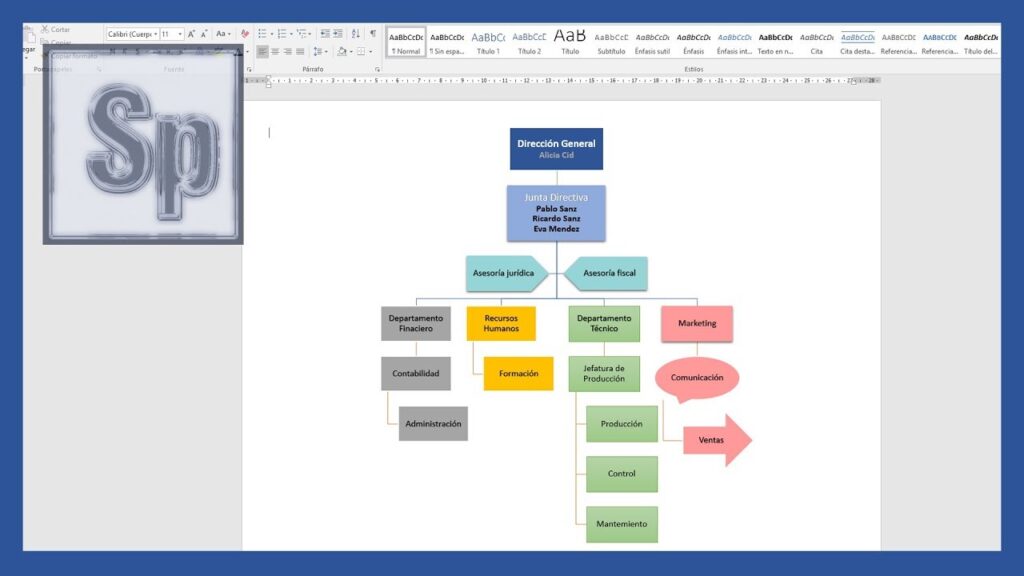
Crear un organigrama en Word es una habilidad esencial para visualizar la estructura de una organización de manera clara y competente. Esta herramienta permite a los usuarios representar jerarquías, relaciones y funciones de manera intuitiva, facilitando la comunicación y el entendimiento dentro de equipos y empresas. En este artículo, exploraremos los pasos sencillos para diseñar un organigrama atractivo y funcional, maximizando las capacidades de Word para mejorar la presentación de tus ideas.
¿Cómo crear un organigrama en Word fácilmente?
Para crear un organigrama en Word, ve a Insertar, selecciona SmartArt, elige jerarquía y personaliza tu diagrama.
- ¿Cómo puedo crear un organigrama en Word desde cero?
- ¿Qué herramientas de Word puedo utilizar para diseñar un organigrama?
- ¿Es posible personalizar el diseño de un organigrama en Word?
- ¿Puedo insertar un organigrama ya existente en un documento de Word?
- Simplifica tu estructura organizativa en minutos
- Domina Word: Organigramas que impresionan
- Pasos sencillos para un diseño profesional
- Organigramas claros: La clave del éxito
- Transformando ideas en gráficos efectivos
¿Cómo puedo crear un organigrama en Word desde cero?
Para crear un organigrama en Word desde cero, comienza abriendo un nuevo documento y dirígete a la pestaña "Insertar". Allí, selecciona "SmartArt" y elige la opción "Jerarquía", que te permitirá visualizar la estructura organizacional de manera clara. Una vez seleccionado el diseño que prefieras, puedes añadir cuadros para cada puesto y personalizarlos con los nombres y títulos pertinentes. Utiliza las herramientas de formato para ajustar colores y estilos, asegurando que tu organigrama sea visualmente atractivo y fácil de entender. Finalmente, guarda tu documento y compártelo para que todos tengan acceso a la estructura organizativa.
¿Qué herramientas de Word puedo utilizar para diseñar un organigrama?
En Word, puedes utilizar varias herramientas para diseñar un organigrama de manera competente. La función "SmartArt" es especialmente útil, ya que ofrece una variedad de plantillas específicas para organigramas que puedes personalizar fácilmente. Además, puedes emplear las formas y líneas disponibles en la pestaña "Insertar" para crear un diseño más personalizado. No olvides utilizar la herramienta de "Texto" para añadir descripciones a cada elemento del organigrama, lo que facilitará la comprensión de la estructura organizativa. Finalmente, la opción de "Formato" te permite ajustar colores y estilos, asegurando que tu organigrama sea visualmente atractivo y claro.
¿Es posible personalizar el diseño de un organigrama en Word?
Sí, es completamente posible personalizar el diseño de un organigrama en Word, lo que permite adaptarlo a las necesidades específicas de cada usuario. La herramienta de creación de organigramas de Word ofrece una variedad de plantillas y estilos que se pueden modificar según las preferencias estéticas y funcionales. Desde la elección de colores y fuentes hasta la disposición de los cuadros, cada aspecto del organigrama puede ser ajustado para reflejar la identidad visual de una empresa o proyecto.
Además, Word proporciona opciones intuitivas para agregar o eliminar elementos del organigrama, facilitando la actualización de la información. Los usuarios pueden insertar imágenes, cambiar la forma de los cuadros y ajustar las líneas de conexión, lo que permite una personalización aún más profunda. Esta flexibilidad asegura que el organigrama no solo sea informativo, sino también visualmente atractivo y alineado con la imagen profesional deseada.
Finalmente, la posibilidad de guardar y exportar el organigrama en diferentes formatos garantiza que se pueda compartir fácilmente con otros. Ya sea para presentaciones, informes o publicaciones, un organigrama bien diseñado puede mejorar la comunicación y la comprensión de la estructura organizativa. En resumen, personalizar un organigrama en Word es una tarea accesible y valiosa para cualquier usuario que busque presentar información de manera clara y profesional.
¿Puedo insertar un organigrama ya existente en un documento de Word?
Sí, es posible insertar un organigrama ya existente en un documento de Word. Para hacerlo, primero debes asegurarte de que el organigrama esté guardado en un formato compatible, como una imagen o un archivo de otro programa que Word pueda reconocer. Simplemente selecciona la opción de "Insertar" en la barra de herramientas, elige "Imágenes" o "Objetos" dependiendo del formato, y localiza el archivo en tu computadora. Una vez insertado, podrás ajustar su tamaño y ubicación en el documento según tus necesidades.
Además, Word ofrece herramientas de edición que te permitirán modificar el organigrama después de insertarlo, si es necesario. Puedes añadir texto, cambiar colores y ajustar el diseño para que se integre perfectamente con el resto de tu contenido. Con unos pocos clics, tu organigrama no solo será visible, sino que también contribuirá a una presentación profesional y atractiva de la información en tu documento.
Simplifica tu estructura organizativa en minutos
En un mundo empresarial en invariable evolución, la agilidad y la eficiencia son esenciales para el éxito. Simplificar la estructura organizativa no solo optimiza la comunicación interna, sino que también permite una toma de decisiones más rápida y competente. Al eliminar jerarquías innecesarias y fomentar un ambiente colaborativo, las empresas pueden adaptarse a los cambios del mercado con mayor facilidad, promoviendo la innovación y la creatividad entre sus equipos.
Implementar estos cambios puede parecer un obstáculo, pero con las herramientas adecuadas, este proceso se puede llevar a cabo en cuestión de minutos. Utilizando software de gestión y metodologías ágiles, las organizaciones pueden redefinir roles y responsabilidades, asegurando que cada miembro del equipo esté alineado con los objetivos comunes. Al final, una estructura organizativa simplificada no solo mejora la productividad, sino que también genera un entorno de trabajo más dinámico y motivador.
Domina Word: Organigramas que impresionan
Dominar Word te brinda la oportunidad de crear organigramas que no solo son funcionales, sino también visualmente impactantes. Con herramientas intuitivas y plantillas personalizables, puedes representar estructuras organizativas de manera clara y atractiva. Desde empresas hasta proyectos, un organigrama bien diseñado facilita la comprensión de roles y relaciones, convirtiéndose en una herramienta valiosa para cualquier presentación.
La clave para un organigrama impresionante radica en la simplicidad y la coherencia visual. Utiliza colores armoniosos y fuentes legibles que guíen la mirada del espectador a través de la información. Word ofrece opciones para insertar formas, líneas y conectores que te permitirán construir un diseño fluido y profesional. Al mantener un equilibrio entre estética y funcionalidad, tus organigramas destacarán en cualquier contexto.
Finalmente, no subestimes el poder de la personalización. Word te permite adaptar cada elemento a la identidad de tu marca o proyecto, asegurando que tu organigrama no solo informe, sino que también resuene con tu audiencia. Al dominar estas técnicas, podrás crear organigramas que impresionen y comuniquen competentemente la estructura de tu organización. Con práctica y creatividad, tus presentaciones alcanzarán un nuevo nivel de profesionalismo.
Pasos sencillos para un diseño profesional
Para lograr un diseño profesional, es fundamental comenzar con una planificación clara. Define el objetivo de tu proyecto y conoce a tu audiencia; esto te ayudará a seleccionar los colores, tipografías y elementos visuales adecuados. Utiliza herramientas de diseño que te permitan crear prototipos y maquetas, lo que facilitará visualizar el producto final antes de su implementación. Recuerda que la simplicidad es clave: un diseño limpio y ordenado atraerá más la atención y generará una mejor experiencia para el usuario.
Una vez que hayas establecido la base de tu diseño, es hora de enfocarte en los detalles. Asegúrate de mantener una coherencia visual a lo largo de todas las piezas, utilizando una paleta de colores limitada y un estilo tipográfico uniforme. No subestimes la importancia del espacio en blanco, ya que un diseño bien equilibrado es más atractivo. Por último, solicita retroalimentación de colegas o amigos para obtener diferentes perspectivas y realizar ajustes que enriquezcan tu trabajo. Con estos pasos, estarás en camino hacia un diseño verdaderamente profesional.
Organigramas claros: La clave del éxito
Los organigramas claros son fundamentales para el éxito de cualquier organización, ya que permiten visualizar de manera sencilla la estructura jerárquica y las relaciones entre los diferentes departamentos. Al ofrecer una representación gráfica de roles y responsabilidades, facilitan la comunicación interna y la toma de decisiones, eliminando confusiones y mejorando la eficiencia. Además, un organigrama bien diseñado motiva a los empleados al proporcionarles una comprensión clara de su lugar dentro del equipo y cómo contribuyen al objetivo común. Implementar y mantener organigramas actualizados es, sin duda, una estrategia clave para fomentar un ambiente laboral colaborativo y orientado a resultados.
Transformando ideas en gráficos efectivos
La visualización de datos se ha convertido en una herramienta fundamental para comunicar ideas complejas de manera clara y atractiva. Al transformar conceptos abstractos en gráficos efectivos, logramos captar la atención del público y facilitar la comprensión de la información. Utilizar colores, formas y dinámicas adecuadas no solo embellece la presentación, sino que también potencia el mensaje que queremos transmitir, haciendo que cada elemento visual cuente una historia.
Además, el diseño gráfico juega un papel vital en la creación de narrativas visuales que resuenan con la audiencia. Al seleccionar cuidadosamente los tipos de gráficos y su disposición, se pueden resaltar patrones y tendencias que de otro modo pasarían desapercibidos. En este proceso, es esencial mantener un equilibrio entre estética y funcionalidad, garantizando que cada gráfico no solo sea atractivo, sino que también cumpla su propósito de informar y persuadir de manera competente.
Crear un organigrama en Word no solo simplifica la presentación de información compleja, sino que también mejora la comunicación dentro de cualquier organización. Con las herramientas adecuadas y un diseño atractivo, puedes transformar ideas en visualizaciones claras y competentes. No subestimes el poder de un buen organigrama; es la clave para una comprensión rápida y eficiente de la estructura y los procesos de tu equipo. Empieza hoy mismo y descubre cómo esta herramienta puede optimizar tus proyectos y fortalecer la colaboración.