
Cómo editar un organigrama en Word de manera efectiva
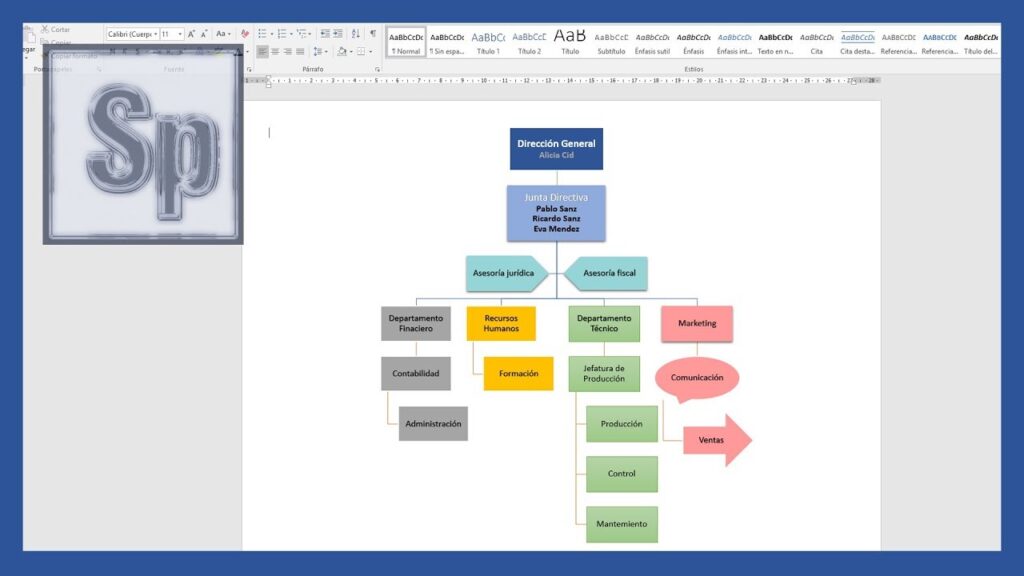
¿Necesitas aprender a editar un organigrama en Word de manera sencilla y operativa? En este artículo, te guiaremos a través de los pasos esenciales para personalizar tus diagramas jerárquicos, desde la selección de plantillas hasta la modificación de elementos gráficos. Con nuestras recomendaciones, podrás crear organigramas claros y profesionales que reflejen la estructura de tu organización de forma visualmente atractiva. ¡Comencemos a transformar tus ideas en diagramas impactantes!
¿Cómo personalizar un organigrama en Word?
Para editar un organigrama en Word, selecciona el organigrama, usa las herramientas de diseño y formato en la pestaña Diseño para personalizarlo.
- ¿Cómo puedo insertar un organigrama en Word?
- ¿Qué herramientas de Word son útiles para editar un organigrama?
- ¿Puedo cambiar los colores y estilos de un organigrama en Word?
- ¿Cómo puedo agregar o eliminar formas en un organigrama existente en Word?
- Dominando la Edición de Organigramas en Word
- Guía Rápida para Crear Organigramas Impactantes
- Consejos Prácticos para Mejorar tus Organigramas
- Herramientas Esenciales para Editar en Word
¿Cómo puedo insertar un organigrama en Word?
Para insertar un organigrama en Word, primero abre un nuevo documento o uno existente en el que desees agregar el gráfico. Dirígete a la pestaña "Insertar" en la cinta de opciones en la parte superior de la pantalla. Allí, encontrarás la opción "SmartArt", que te permitirá elegir entre diversas plantillas gráficas. Selecciona "Jerarquía" para acceder a los distintos estilos de organigramas disponibles.
Una vez que hayas elegido el estilo que más se adapte a tus necesidades, haz clic en él y luego en "Aceptar". Se abrirá un cuadro de texto donde podrás ingresar la información correspondiente a cada nivel del organigrama. Puedes agregar o eliminar formas según sea necesario utilizando las herramientas de diseño que se encuentran en la pestaña "Diseño" que aparece al seleccionar el SmartArt.
Para personalizar tu organigrama, utiliza las opciones de formato disponibles. Puedes cambiar colores, estilos y fuentes para que se ajusten a la estética de tu documento. Además, si deseas mover o reorganizar las posiciones de los elementos, simplemente arrastra las formas según lo requieras. Con estos sencillos pasos, podrás crear un organigrama claro y atractivo en Word.
¿Qué herramientas de Word son útiles para editar un organigrama?
Word ofrece diversas herramientas que facilitan la edición de organigramas, legitimando a los usuarios crear representaciones visuales claras y operativas de estructuras organizativas. Entre estas herramientas se destacan las formas y los gráficos SmartArt, que permiten insertar cuadros y flechas de manera sencilla. Además, la opción de diseño de gráficos permite personalizar colores, estilos y formatos, lo que ayuda a mejorar la presentación general del organigrama.
Otra herramienta útil es la función de alineación y distribución, que garantiza que los elementos del organigrama estén organizados de manera ordenada y equilibrada. También se puede aprovechar la función de texto en forma, que permite agregar descripciones o títulos a cada elemento del organigrama sin perder la claridad visual. Estas herramientas combinadas hacen que la edición y personalización de organigramas en Word sea una tarea accesible y operativa para cualquier usuario.
¿Puedo cambiar los colores y estilos de un organigrama en Word?
Sí, es posible cambiar los colores y estilos de un organigrama en Word para personalizarlo según tus necesidades. Word ofrece diversas herramientas que te permiten ajustar la apariencia de tu organigrama de manera sencilla. Puedes seleccionar diferentes esquemas de colores y estilos predefinidos que se adaptan a la imagen que deseas proyectar.
Además de los estilos predefinidos, puedes optar por personalizar los colores de cada forma dentro del organigrama. Al hacer clic en el organigrama, verás opciones para cambiar el relleno, el contorno y el texto. Esta flexibilidad te permite resaltar ciertas secciones o crear un diseño más atractivo y acorde a tu presentación o documento.
No olvides que también puedes modificar el diseño general del organigrama, como la disposición de las formas o la dirección de las conexiones. Estas herramientas son ideales para hacer que tu organigrama no solo sea informativo, sino también visualmente atractivo, lo que facilita la comprensión de la información presentada.
¿Cómo puedo agregar o eliminar formas en un organigrama existente en Word?
Para agregar o eliminar formas en un organigrama existente en Word, primero debes seleccionar el organigrama al que deseas hacer cambios. Una vez seleccionado, aparecerá la pestaña "Herramientas de SmartArt" en la parte superior de la ventana. Desde allí, puedes elegir la opción "Agregar forma" para incluir nuevos elementos. Puedes añadir formas antes, después o por debajo de la forma seleccionada, lo que te permite adaptar el organigrama a tus necesidades.
Si necesitas eliminar una forma, simplemente selecciona la forma que deseas quitar y presiona la tecla "Suprimir" en tu teclado. También puedes hacer clic derecho sobre la forma y seleccionar "Eliminar" en el menú contextual. Esto te ayudará a mantener tu organigrama limpio y organizado, asegurando que toda la información se presente de manera clara y operativa.
Asimismo, si deseas cambiar el diseño o el estilo del organigrama, puedes explorar las opciones de diseño dentro de la misma pestaña "Herramientas de SmartArt". Aquí encontrarás diversas plantillas y estilos que pueden mejorar la apariencia visual de tu organigrama, haciéndolo más atractivo y fácil de entender. Con estas herramientas, tendrás el control total sobre la estructura y el diseño de tu organigrama en Word.
Dominando la Edición de Organigramas en Word
La edición de organigramas en Word es una habilidad esencial para presentar información de manera clara y estructurada. Con las herramientas adecuadas, puedes transformar ideas complejas en representaciones visuales que facilitan la comprensión. Word ofrece una variedad de plantillas y formas que permiten personalizar cada organigrama, asegurando que se adapte a las necesidades específicas de tu proyecto.
Para comenzar, es fundamental familiarizarse con la pestaña "Insertar", donde encontrarás opciones como "SmartArt" y "Formas". Estas herramientas te permiten crear organigramas de forma sencilla, arrastrando y soltando elementos en el lienzo. Una vez que tengas la estructura básica, puedes ajustar los colores, fuentes y estilos para que tu organigrama sea atractivo y profesional.
Finalmente, no olvides la importancia de la claridad y la simplicidad en tus organigramas. Un buen diseño no solo debe ser estéticamente agradable, sino también fácil de entender. Asegúrate de utilizar textos breves y jerarquías visuales que guíen al espectador a través de la información. Con práctica y atención a los detalles, dominarás la edición de organigramas en Word y mejorarás la comunicación de tus ideas.
Guía Rápida para Crear Organigramas Impactantes
Crear un organigrama impactante es fundamental para visualizar la estructura de una organización de manera clara y operativa. Comienza definiendo los niveles jerárquicos y las relaciones entre departamentos, asegurándote de que cada elemento esté bien representado. Utiliza colores y formas que no solo sean atractivos, sino que también ayuden a distinguir roles y funciones. Mantén el diseño limpio y simple, evitando el exceso de información que pueda confundir al espectador. Finalmente, revisa y ajusta el organigrama según el feedback de tu equipo, garantizando que todos comprendan su propósito y estructura de forma intuitiva.
Consejos Prácticos para Mejorar tus Organigramas
Un organigrama bien diseñado es esencial para la claridad organizativa y la comunicación operativa dentro de cualquier empresa. Para lograrlo, es fundamental identificar y representar con precisión las funciones y relaciones entre los distintos departamentos. Utiliza colores y formas diferenciadas para resaltar la jerarquía y facilitar la comprensión visual. Además, asegúrate de mantenerlo actualizado, reflejando cualquier cambio en la estructura organizativa que pueda surgir a lo largo del tiempo.
La simplicidad es clave al crear un organigrama. Evita el uso de jerga complicada y opta por un lenguaje claro y directo que todos los empleados puedan entender fácilmente. Considera la posibilidad de involucrar a diferentes equipos en el proceso de diseño, lo que no solo fomentará una mayor participación, sino que también ayudará a identificar áreas de mejora en la comunicación interna. Un organigrama eficaz no solo organiza la información, sino que también inspira a los empleados a colaborar y a comprender mejor su papel dentro de la empresa.
Herramientas Esenciales para Editar en Word
La edición de documentos en Word se vuelve una tarea más fluida y eficiente cuando se dominan las herramientas esenciales que ofrece este software. Entre ellas, la función de "Control de Cambios" permite a los usuarios realizar modificaciones visibles que pueden ser aceptadas o rechazadas posteriormente. Esta herramienta es ideal para colaborar en proyectos, ya que facilita el seguimiento de las sugerencias y correcciones de diferentes colaboradores en un mismo documento.
Además, el uso de estilos y formatos es fundamental para mantener la coherencia y profesionalismo en la presentación de un texto. Los estilos predefinidos permiten aplicar formatos uniformes a títulos, subtítulos y párrafos, asegurando que el documento sea visualmente atractivo y fácil de leer. La opción de "Párrafo" también ayuda a ajustar el espaciado y la alineación, contribuyendo a una mejor organización del contenido.
Por último, no se puede subestimar la importancia de las herramientas de revisión ortográfica y gramatical. Word cuenta con un corrector integrado que destaca errores y sugiere mejoras, lo que facilita la creación de textos sin fallos. Aprovechar estas funcionalidades no solo optimiza el proceso de edición, sino que también eleva la calidad del trabajo final, garantizando que los documentos estén listos para ser compartidos o publicados.
Editar un organigrama en Word es un proceso sencillo que permite personalizar y mejorar la presentación de la información jerárquica de tu organización. Con las herramientas adecuadas y un poco de creatividad, puedes transformar un simple esquema en una representación visual clara y atractiva. Ya sea para un informe, una presentación o una página web, dominar esta habilidad te ayudará a comunicar de manera más operativa la estructura de tu equipo. ¡Anímate a aplicar estos consejos y lleva tus organigramas al siguiente nivel!