
Cómo insertar un organigrama en Word de manera sencilla
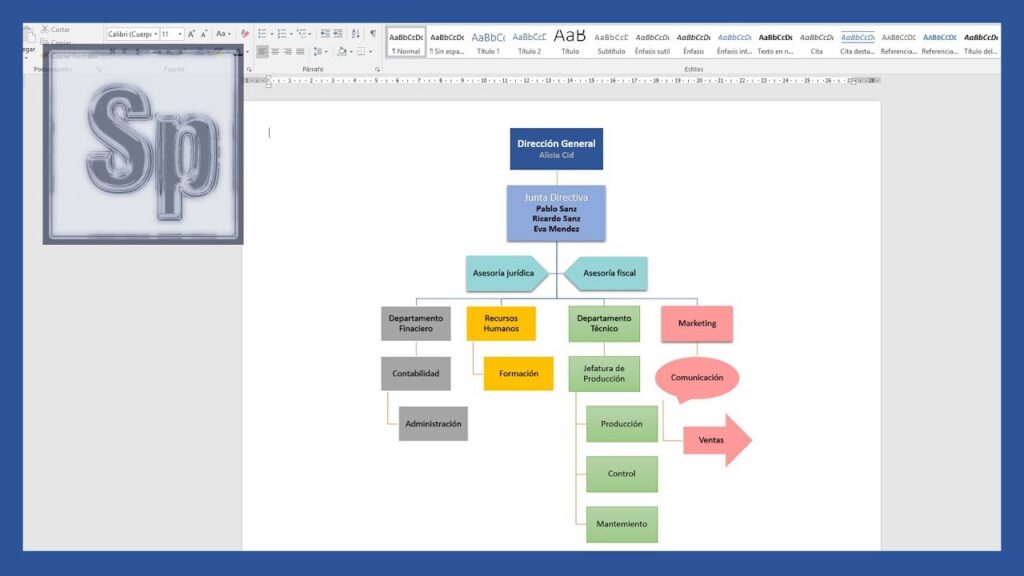
Insertar un organigrama en Word es una tarea sencilla que puede transformar la manera en que presentas información en tus documentos. Esta herramienta visual no solo ayuda a organizar jerárquicamente datos complejos, sino que también mejora la claridad y comprensión de tus ideas. En este artículo, te guiaremos a través de los pasos necesarios para crear un organigrama atractivo y funcional, maximizando el potencial de tus presentaciones y reportes. ¡Descubre cómo simplificar la comunicación de tus proyectos con un simple clic!
¿Cómo insertar un organigrama en Word?
Para insertar un organigrama en Word, ve a Insertar, selecciona SmartArt, elige Jerarquía y luego escoge un diseño de organigrama.
- Para insertar un organigrama en Word, utiliza la función "SmartArt" en la pestaña "Insertar", donde podrás elegir entre diferentes estilos y formatos de organigramas.
- Una vez insertado, puedes personalizar el organigrama cambiando colores, estilos y añadiendo o eliminando formas según sea necesario para representar la estructura deseada.
- ¿Cómo puedo insertar un organigrama en Word?
- ¿Qué herramientas ofrece Word para crear organigramas?
- ¿Es posible personalizar el diseño de un organigrama en Word?
- ¿Puedo insertar un organigrama en Word a partir de una plantilla?
- Crea Organigramas en Minutos
- Guía Rápida para Word
- Organiza tus Ideas Visualmente
- Simplifica tu Presentación con Estilo
¿Cómo puedo insertar un organigrama en Word?
Para insertar un organigrama en Word, comienza abriendo un nuevo documento y dirígete a la pestaña "Insertar". Allí, selecciona "SmartArt" y elige la opción "Jerarquía" que se adapta a tus necesidades. A continuación, podrás personalizar el organigrama añadiendo y editando las formas según la estructura que desees representar. Utiliza las herramientas de diseño para modificar colores y estilos, asegurando que tu organigrama sea atractivo y claro. Una vez terminado, guarda los cambios y tu organigrama estará listo para ser utilizado en presentaciones o informes.
¿Qué herramientas ofrece Word para crear organigramas?
Word ofrece varias herramientas intuitivas y versátiles para la creación de organigramas. Entre ellas, se destacan las formas prediseñadas que permiten arrastrar y soltar elementos en el documento. Los usuarios pueden seleccionar desde cuadros simples hasta conectores que facilitan la representación de jerarquías y relaciones. Además, la opción de SmartArt proporciona plantillas específicas para organigramas, lo que simplifica el proceso y garantiza un diseño atractivo y profesional.
Otra característica útil es la posibilidad de personalizar el formato de los organigramas. Word permite cambiar colores, estilos de línea y fuentes, lo que ayuda a adaptar el diseño a la identidad visual de la organización. Asimismo, los usuarios pueden agregar texto fácilmente en cada figura y ajustar el tamaño para asegurar que la información se presente de manera clara y útil. Con estas herramientas, Word se convierte en una opción accesible y eficaz para quienes necesitan crear organigramas de forma rápida y sencilla.
¿Es posible personalizar el diseño de un organigrama en Word?
Sí, es posible personalizar el diseño de un organigrama en Word, lo que permite adaptarlo a las necesidades específicas de tu proyecto. La herramienta ofrece diversas opciones de formato, como la elección de colores, tipos de fuentes y estilos de formas, lo que facilita la creación de un diseño atractivo y profesional. Además, puedes ajustar la disposición de los elementos, agregar imágenes o enlaces, y modificar tamaños, garantizando así que el organigrama no solo sea informativo, sino también estéticamente agradable y fácil de entender para tu audiencia.
¿Puedo insertar un organigrama en Word a partir de una plantilla?
Sí, puedes insertar un organigrama en Word utilizando una plantilla predefinida, lo que facilita la creación de diagramas organizativos de manera rápida y eficiente. Word ofrece diversas opciones de plantillas que se adaptan a diferentes necesidades, permitiéndote seleccionar el estilo que mejor se ajuste a tu visión. Esto te ahorrará tiempo y esfuerzo en el diseño, permitiéndote concentrarte en la información que deseas presentar.
Una vez que hayas elegido la plantilla deseada, simplemente accede a la pestaña "Insertar" en la barra de herramientas y selecciona "SmartArt". Desde allí, puedes explorar la categoría de organigramas y elegir el que más te guste. Las plantillas son altamente personalizables; puedes añadir o eliminar cuadros, cambiar colores y estilos, y ajustar el texto para que refleje la estructura de tu organización.
Finalmente, al utilizar una plantilla para tu organigrama, garantizas una presentación profesional y clara. Esto no solo mejora la legibilidad de la información, sino que también facilita la comprensión de la jerarquía y las relaciones dentro de tu equipo o empresa. Con esta herramienta, podrás comunicar de manera útil la estructura organizativa, asegurando que todos los miembros comprendan sus roles y responsabilidades.
Crea Organigramas en Minutos
Crear organigramas nunca ha sido tan fácil y rápido. Con nuestras herramientas intuitivas, puedes diseñar estructuras organizativas profesionales en cuestión de minutos. Ya no necesitas ser un experto en diseño; simplemente elige entre nuestras plantillas personalizables y arrastra los elementos que necesites. La interfaz amigable te permite ajustar colores, fuentes y estilos para que tu organigrama refleje la identidad de tu empresa de manera útil.
Además, podrás colaborar en tiempo real con tu equipo, facilitando la comunicación y el intercambio de ideas. Comparte tus organigramas en un clic y recibe feedback instantáneo, lo que optimiza el proceso de toma de decisiones y mejora la claridad en la jerarquía de tu organización. Con nuestras soluciones, transformar tus ideas en visualizaciones claras y atractivas es más accesible que nunca.
Guía Rápida para Word
Microsoft Word es una herramienta poderosa para la creación y edición de documentos. Desde la redacción de cartas hasta la elaboración de informes complejos, Word ofrece una amplia gama de funciones que facilitan el trabajo. Con su interfaz intuitiva, los usuarios pueden acceder a plantillas predefinidas, herramientas de formato y opciones de colaboración en tiempo real, lo que permite que varios usuarios trabajen en un mismo documento simultáneamente. Además, la posibilidad de insertar imágenes, gráficos y tablas enriquece la presentación y comprensión del contenido.
Para maximizar la productividad en Word, es esencial conocer atajos de teclado y personalizar la barra de herramientas según las necesidades individuales. La función de revisión ortográfica y gramatical ayuda a garantizar que los documentos sean profesionales y estén libres de errores. Asimismo, el uso de estilos y secciones permite organizar la información de manera clara y estructurada. Con estos consejos, cualquier usuario, ya sea principiante o avanzado, podrá aprovechar al máximo las capacidades de Microsoft Word y crear documentos impactantes y bien elaborados.
Organiza tus Ideas Visualmente
Organizar tus ideas visualmente es una herramienta poderosa que puede transformar la forma en que piensas y trabajas. Al plasmar tus conceptos en gráficos, diagramas o mapas mentales, facilitas la comprensión y la conexión entre diferentes elementos. Esta técnica no solo mejora la retención de información, sino que también promueve la creatividad, habilitando que surjan nuevas perspectivas y soluciones.
El uso de colores, formas y líneas en tus representaciones visuales puede hacer que la información sea más atractiva y memorable. Al categorizar tus pensamientos de manera visual, puedes identificar patrones y relaciones que tal vez pasarías por alto en un texto lineal. Esto es especialmente útil en entornos colaborativos, donde compartir ideas de manera clara y dinámica fomenta la participación y el intercambio de opiniones.
Finalmente, dedicar tiempo a organizar tus ideas visualmente puede aumentar tu productividad y eficiencia. Al tener una representación clara de tus objetivos y tareas, es más fácil establecer prioridades y planificar tus próximos pasos. Ya sea para un proyecto personal o profesional, esta técnica te permitirá avanzar con confianza y claridad, maximizando tu potencial creativo y organizativo.
Simplifica tu Presentación con Estilo
La presentación de ideas es una habilidad crítico en el mundo actual, y simplificarla puede marcar la diferencia entre captar la atención de tu audiencia o perderla. Utilizar un diseño limpio y organizado no solo facilita la comprensión, sino que también realza la estética de tu mensaje. Al optar por una paleta de colores limitada y tipografías legibles, puedes crear un ambiente profesional que invite a la interacción.
Además, es fundamental estructurar tu contenido de manera lógica. Comienza con una introducción clara, sigue con los puntos clave desarrollados de forma concisa y concluye con un resumen impactante. Esto no solo ayuda a guiar a la audiencia a lo largo de tu presentación, sino que también refuerza los mensajes más importantes, habilitando que se queden grabados en la memoria de quienes te escuchan.
Por último, recuerda que menos es más. Evita sobrecargar tus diapositivas con texto o imágenes innecesarias. En su lugar, utiliza gráficos y visuales que complementen tus palabras, haciendo que la información sea más accesible y atractiva. Al simplificar tu presentación con estilo, no solo mejorarás la claridad de tu mensaje, sino que también dejarás una impresión duradera en tu audiencia.
Incorporar un organigrama en Word no solo mejora la presentación de la información, sino que también facilita la comprensión de estructuras complejas. Con herramientas intuitivas y opciones de personalización, crear un organigrama efectivo es un proceso accesible para todos, desde estudiantes hasta profesionales. Aprovechar estas funciones puede transformar la manera en que se comunican ideas, haciendo que tus proyectos se destaquen con claridad y profesionalismo.