
Guía para Copiar un Organigrama en Word
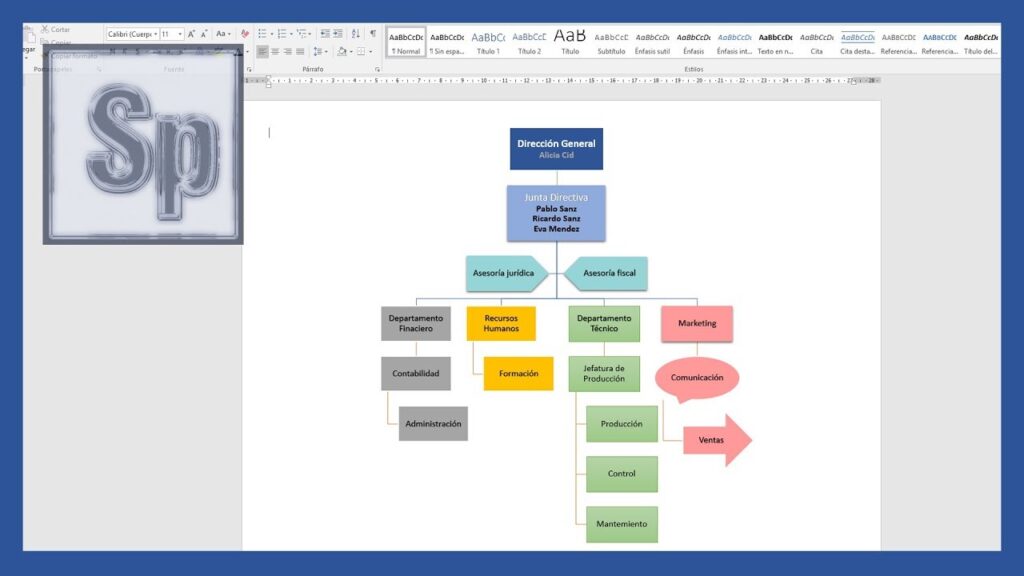
¿Necesitas saber cómo copiar un organigrama en Word de manera rendidora? En este artículo, te mostraremos los pasos sencillos y prácticos para hacerlo, asegurando que tu presentación sea clara y profesional. Desde la selección del organigrama hasta su inserción en tu documento, descubrirás las herramientas y trucos que facilitarán este proceso. Prepárate para llevar tus proyectos al siguiente nivel con una representación visual impactante y bien estructurada.
¿Cómo se copia un organigrama en Word?
Para copiar un organigrama en Word, selecciona el organigrama, presiona Ctrl+C para copiar y luego Ctrl+V para pegarlo en el lugar deseado.
- ¿Cómo puedo copiar un organigrama en Word sin perder el formato?
- ¿Es posible editar un organigrama copiado de Word en otro programa?
- ¿Qué pasos debo seguir para insertar un organigrama en Word antes de copiarlo?
- Pasos Sencillos para Crear un Organigrama Perfecto
- Domina Word: Organigramas Sin Complicaciones
- Tu Organigrama en Minutos: Guía Rápida
- Transformando Ideas en Diagramas: Organigramas en Word
- Herramientas Clave para Diseñar Organigramas Efectivos
¿Cómo puedo copiar un organigrama en Word sin perder el formato?
Para copiar un organigrama en Word sin perder el formato, primero asegúrate de seleccionarlo correctamente. Utiliza la herramienta de selección del organigrama y copia el gráfico directamente desde la pestaña "Diseño" o "Formato". Luego, al pegarlo en el documento destino, elige la opción "Mantener formato de origen" en el menú de pegado. Esto garantiza que todos los estilos, colores y disposiciones se conserven tal como están. Además, puedes ajustar el tamaño del organigrama si es necesario, asegurándote de que se mantenga la claridad y la legibilidad del contenido.
¿Es posible editar un organigrama copiado de Word en otro programa?
Sí, es posible editar un organigrama copiado de Word en otro programa, aunque el proceso puede variar según el software que utilices. Al copiar el organigrama desde Word, asegúrate de pegarlo en un formato que mantenga su estructura, como en un documento de PowerPoint o en programas de diseño gráfico. Sin bloqueo, ten en cuenta que algunos programas pueden no conservar todas las características visuales o interactivas del organigrama original, por lo que es recomendable revisar y ajustar el diseño después de pegarlo. De esta manera, puedes adaptar el organigrama a tus necesidades específicas en el nuevo entorno.
¿Qué pasos debo seguir para insertar un organigrama en Word antes de copiarlo?
Para insertar un organigrama en Word, primero abre un nuevo documento o uno existente en el que quieras trabajar. Dirígete a la pestaña "Insertar" en la barra de herramientas y selecciona "SmartArt". En el menú desplegable, elige "Jerarquía" y selecciona el estilo de organigrama que más se adapte a tus necesidades. Una vez que lo hayas insertado, podrás personalizarlo añadiendo nombres y títulos en cada uno de los cuadros.
Después de ajustar el contenido del organigrama, asegúrate de revisarlo para que toda la información esté correctamente alineada y sea fácil de entender. Si deseas copiar el organigrama para usarlo en otro documento, simplemente selecciónalo, haz clic derecho y elige "Copiar". Luego, dirígete al nuevo documento y pega el organigrama en la ubicación deseada. Así, tendrás un organigrama claro y profesional listo para ser presentado.
Pasos Sencillos para Crear un Organigrama Perfecto
Crear un organigrama perfecto no tiene por qué ser complicado. Comienza por definir claramente los objetivos y la estructura de tu organización, identificando los roles y responsabilidades de cada miembro del equipo. Utiliza herramientas digitales que faciliten la visualización y el diseño, permitiéndote arrastrar y soltar elementos de manera intuitiva. Asegúrate de que la jerarquía sea clara, utilizando líneas y etiquetas que guíen al espectador a través de la información. Por último, revisa y ajusta el organigrama con la retroalimentación de tus colegas para garantizar que todos estén alineados y que la representación sea precisa y rendidora.
Domina Word: Organigramas Sin Complicaciones
Crear organigramas puede parecer una tarea complicada, pero con Word, este proceso se simplifica notablemente. La herramienta de diagramación de Microsoft Word permite a los usuarios diseñar organigramas de manera intuitiva, utilizando funciones arrastrar y soltar que facilitan la organización de la información. Con plantillas prediseñadas y opciones personalizables, es posible adaptarlos a las necesidades específicas de cualquier proyecto o presentación.
Además, Word ofrece una variedad de formas y líneas que permiten conectar elementos de manera clara y rendidora. La opción de agregar texto directamente en cada figura hace que la comunicación de ideas sea directa y comprensible. Con solo unos clics, puedes resaltar jerarquías y relaciones dentro de tu organización, asegurando que cada miembro del equipo tenga una visión clara de su lugar y funciones.
Finalmente, la posibilidad de exportar y compartir tus organigramas en diferentes formatos facilita la colaboración y presentación de información. Ya sea para un informe, una reunión o una capacitación, Word convierte el proceso de creación de organigramas en una experiencia accesible y eficiente. Con estas herramientas a tu disposición, dominar la creación de organigramas nunca ha sido tan sencillo.
Tu Organigrama en Minutos: Guía Rápida
Crear un organigrama efectivo es esencial para visualizar la estructura de tu organización y facilitar la comunicación interna. En solo unos minutos, puedes esbozar un esquema claro que muestre las relaciones jerárquicas y funcionales entre los diferentes departamentos y equipos. Este recurso no solo ayuda a los empleados a entender sus roles, sino que también favorece la identificación de oportunidades de colaboración y mejora.
Para iniciar, elige una herramienta adecuada que se adapte a tus necesidades, ya sea un software especializado o plantillas en línea. Define primero los niveles jerárquicos, comenzando desde la alta dirección hasta los puestos operativos. Asegúrate de incluir a todas las áreas clave de tu organización, ya que cada departamento juega un papel importante en el funcionamiento general. La simplicidad es clave: un diseño claro y organizado facilitará la comprensión para todos los miembros del equipo.
Finalmente, revisa y actualiza tu organigrama regularmente. A medida que tu organización crece y evoluciona, es fundamental reflejar esos cambios en tu representación gráfica. Comparte el organigrama con todos los empleados y fomenta su uso en reuniones y capacitaciones. De esta manera, no solo mejorarás la claridad organizacional, sino que también contribuirás a un ambiente laboral más cohesionado y eficiente.
Transformando Ideas en Diagramas: Organigramas en Word
Los organigramas son herramientas visuales esenciales que permiten estructurar y simplificar la información, facilitando la comprensión de jerarquías y relaciones en cualquier organización. Al utilizar Word, puedes transformar tus ideas en diagramas claros y atractivos, aprovechando las funciones de SmartArt y formas personalizables. Esta plataforma no solo garantiza un diseño profesional, sino que también permite una fácil edición y actualización, asegurando que tus organigramas reflejen la realidad de tu equipo en todo momento. Con un enfoque organizado, podrás comunicar de manera rendidora la estructura de tu empresa y mejorar la colaboración entre los miembros del equipo.
Herramientas Clave para Diseñar Organigramas Efectivos
Diseñar un organigrama efectivo es esencial para visualizar la estructura organizativa de cualquier empresa. Las herramientas digitales actuales permiten crear diagramas claros y atractivos que facilitan la comprensión de jerarquías y relaciones entre departamentos. Programas como Lucidchart o Microsoft Visio ofrecen plantillas personalizables y funciones de colaboración en tiempo real, lo que optimiza el proceso de diseño y asegura que todos los miembros del equipo puedan contribuir y aportar ideas.
Además, la implementación de software especializado como Creately o Gliffy permite integrar elementos interactivos y dinámicos en los organigramas, mejorando la experiencia del usuario. Estas herramientas no solo simplifican la creación de organigramas, sino que también permiten actualizaciones rápidas y accesibles, garantizando que la información se mantenga al día. Así, contar con las herramientas adecuadas no solo mejora la presentación visual, sino que también potencia la comunicación interna y la eficiencia organizativa.
Copiar un organigrama en Word es un proceso sencillo que puede simplificar la presentación de ideas y la organización de información. Con las herramientas adecuadas y un poco de práctica, puedes crear diagramas claros y profesionales que mejoren la comunicación visual de tus proyectos. No olvides explorar las funciones de diseño y personalización que Word ofrece, ya que te permitirán adaptar tu organigrama a tus necesidades específicas y hacerlo más atractivo. Así, podrás transmitir tus conceptos de manera rendidora y lograr un impacto duradero en tu audiencia.