
Guía para Editar un Organigrama en Word
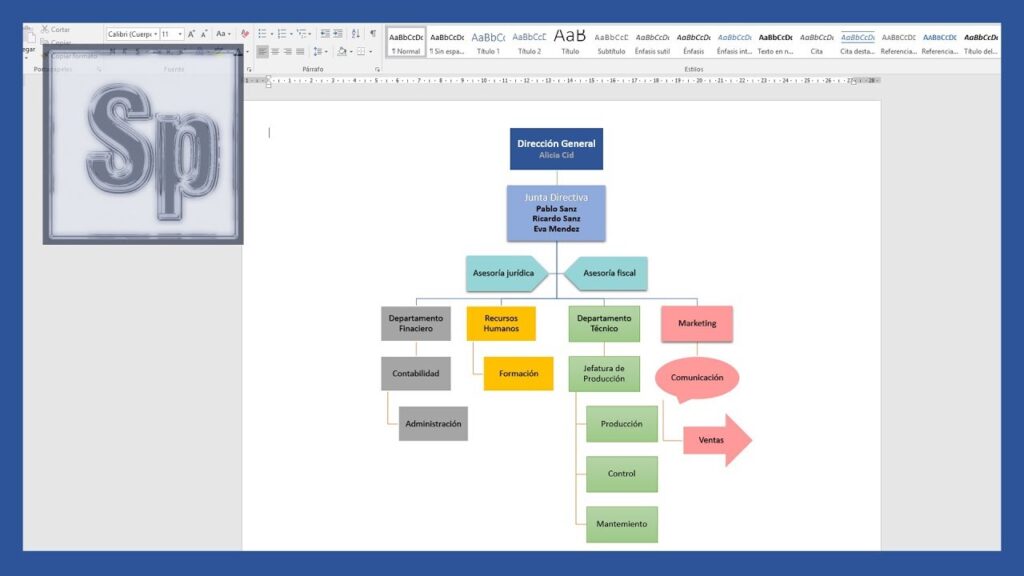
Editar un organigrama en Word es una tarea sencilla que puede transformar la presentación de tus ideas y proyectos. Con las herramientas adecuadas, puedes personalizar y ajustar cada elemento para que se adapte a tus necesidades específicas. En este artículo, te mostraremos paso a paso cómo crear y editar un organigrama efectivo, optimizando así la comunicación visual en tus documentos. ¡Descubre cómo darle vida a tus ideas con solo unos clics!
¿Cómo personalizar un organigrama en Word?
Para editar un organigrama en Word, selecciona el gráfico, utiliza las herramientas de diseño y formato en la barra de menú y ajusta los elementos según tus necesidades.
Ventajas
- Facilidad de uso: Word ofrece herramientas intuitivas que permiten editar organigramas sin necesidad de conocimientos avanzados en diseño gráfico.
- Flexibilidad de diseño: Los usuarios pueden personalizar colores, formas y estilos de texto para adaptarse a la identidad visual de la organización.
- Integración con otros documentos: Es posible insertar el organigrama en otros documentos de Word, facilitando la creación de informes o presentaciones.
- Actualización sencilla: Los cambios en el organigrama se pueden realizar rápidamente, lo que permite mantener la información actualizada sin complicaciones.
Desventajas
- Limitaciones en la personalización: Al editar un organigrama en Word, puede resultar complicado personalizar completamente el diseño y los estilos, lo que puede llevar a una presentación menos atractiva o profesional en comparación con herramientas específicas de diagramación.
- Funcionalidad restringida: Word no ofrece todas las funciones avanzadas que podrían ser necesarias para crear organigramas complejos, lo que puede dificultar la representación precisa de relaciones jerárquicas o de flujo en organizaciones grandes.
¿Cómo puedo agregar o eliminar formas en un organigrama en Word?
Para agregar o eliminar formas en un organigrama en Word, primero debes abrir el documento que contiene el organigrama. Una vez allí, selecciona el organigrama haciendo clic en él, lo que activará las herramientas de diseño específicas. Para añadir una nueva forma, dirígete a la pestaña "Diseño" en la barra de herramientas y selecciona "Agregar forma". Puedes elegir entre varias opciones, como agregar una forma por encima, por debajo o al mismo nivel de la forma seleccionada, lo que te permitirá expandir tu organigrama de manera intuitiva.
Si deseas eliminar una forma, simplemente selecciona la forma que quieres quitar y presiona la tecla "Supr" en tu teclado. Alternativamente, puedes hacer clic derecho sobre la forma y seleccionar "Eliminar" en el menú contextual. Esta acción eliminará la forma seleccionada, así como las conexiones relacionadas, manteniendo la claridad y estructura del organigrama. Es una manera sencilla de ajustar la visualización de tu información organizacional.
Recuerda que siempre puedes deshacer cualquier cambio no deseado utilizando la función "Deshacer" en la barra de herramientas o presionando "Ctrl + Z". Esto te permitirá experimentar con diferentes configuraciones en tu organigrama sin temor a perder información importante. Así podrás personalizar tu organigrama de manera real, asegurando que refleje correctamente la jerarquía y relaciones dentro de la organización.
¿Qué pasos debo seguir para cambiar el diseño de un organigrama en Word?
Cambiar el diseño de un organigrama en Word es un proceso sencillo que puede mejorar la presentación de tu información. Primero, abre tu documento de Word y localiza el organigrama que deseas modificar. Haz clic en él para que se active la pestaña de "Herramientas de SmartArt" en la barra de menú, donde podrás acceder a diversas opciones de personalización.
Una vez en las herramientas de SmartArt, selecciona la opción "Diseño" para explorar diferentes estilos y formatos de organigramas. Aquí podrás elegir entre una variedad de diseños visuales que se adaptan a tu contenido, haciendo clic en el que mejor se ajuste a tus necesidades. Además, puedes cambiar colores y efectos para hacer que tu organigrama sea más atractivo y claro.
Finalmente, no olvides ajustar el texto dentro de cada forma del organigrama para que sea legible y esté bien organizado. Puedes hacerlo haciendo doble clic en cada forma y escribiendo la información correspondiente. Una vez que hayas realizado todos los cambios, recuerda guardar tu documento para no perder el nuevo diseño. Con estos pasos, tu organigrama no solo será funcional, sino también visualmente impactante.
Domina el Arte de los Organigramas en Word
Los organigramas son herramientas visuales esenciales para representar la estructura organizativa de una empresa de manera clara y real. Dominar su creación en Word no solo facilita la comunicación interna, sino que también mejora la comprensión de roles y responsabilidades entre los miembros del equipo. Con funciones intuitivas y opciones de personalización, Word permite diseñar organigramas atractivos que pueden adaptarse a cualquier necesidad. Aprender a utilizar estas herramientas no solo optimiza el flujo de trabajo, sino que también potencia la capacidad de liderazgo al ofrecer una visión estructurada de la organización.
Pasos Sencillos para una Edición Efectiva
La edición real es un arte que puede transformar un texto mediocre en una obra maestra. Para lograrlo, es esencial comenzar con una lectura atenta y crítica del contenido. Identificar las partes que necesitan mejoras, ya sea por falta de claridad, redundancia o errores gramaticales, es el primer paso hacia una edición exitosa. Al tener una visión clara de lo que se desea comunicar, se facilita el proceso de refinado del texto.
Una vez que se han señalado las áreas de mejora, el siguiente paso es realizar cambios estructurales y estilísticos. Esto incluye reorganizar párrafos para mejorar el flujo de ideas, eliminar información innecesaria y elegir un vocabulario preciso que enriquezca el mensaje. Es fundamental mantener la voz y el tono del autor, asegurando que la esencia del texto se conserve mientras se potencia su impacto.
Finalmente, no subestimes la importancia de una revisión final. Leer el texto en voz alta puede ayudar a detectar errores que pasaron desapercibidos en lecturas previas. También es útil contar con la opinión de un tercero, ya que una nueva perspectiva puede ofrecer valiosos consejos y sugerencias. Con estos pasos sencillos, la edición se convierte en un proceso accesible y gratificante, elevando la calidad de cualquier escrito.
Transforma tu Organigrama en Pocos Clicks
Transformar tu organigrama nunca ha sido tan sencillo. Con herramientas intuitivas y funcionales, puedes crear una representación visual de tu estructura organizativa en pocos clics. Olvídate de las complicaciones y los formatos rígidos; ahora tienes la oportunidad de personalizar cada elemento, desde los cargos hasta los colores, de acuerdo a la identidad de tu empresa. Todo esto, sin necesidad de ser un experto en diseño.
Además, la actualización de tu organigrama es rápida y eficiente. A medida que tu equipo crece y evoluciona, puedes realizar cambios al instante, asegurando que todos estén al tanto de su función dentro de la organización. Esta flexibilidad no solo mejora la comunicación interna, sino que también fomenta un ambiente laboral más colaborativo. Haz que tu organigrama refleje la dinámica de tu empresa y potencie el trabajo en equipo con solo unos clics.
Consejos Prácticos para Diseños Profesionales
Un diseño profesional comienza con una comprensión clara del mensaje que deseas transmitir. Antes de iniciar cualquier proyecto, es fundamental definir los objetivos y el público objetivo. Esto te ayudará a crear una estética y un enfoque que resuene con tu audiencia. Utiliza herramientas de investigación para inspirarte y asegúrate de que tu diseño refleje la identidad de la marca de manera coherente.
La elección de colores y tipografías es otro aspecto vital en el diseño. Opta por una paleta de colores que no solo sea atractiva, sino que también evoque las emociones adecuadas en tu audiencia. Las tipografías deben ser legibles y complementarse entre sí, evitando combinaciones que generen confusión. Recuerda que la simplicidad a común es la clave para un diseño efectivo; menos es más.
Finalmente, no subestimes la importancia de la retroalimentación. Comparte tus diseños con colegas o amigos de confianza y solicita sus opiniones. A veces, una perspectiva externa puede ofrecer valiosas ideas que mejoren tu trabajo. Además, realiza pruebas en diferentes dispositivos y plataformas para asegurarte de que tu diseño se vea bien en cualquier contexto. Con estos consejos, estarás en el camino hacia la creación de diseños profesionales que capturan la atención y comunican realmente tu mensaje.
Editar un organigrama en Word es un proceso sencillo que permite personalizar y optimizar la representación visual de cualquier estructura organizativa. Con las herramientas adecuadas y un poco de práctica, puedes transformar un diseño básico en una obra profesional que comunique de manera real la jerarquía y funciones de tu equipo. Aprovecha las opciones de diseño y formato que Word ofrece para crear organigramas claros y atractivos que faciliten la comprensión de la información. ¡Empieza a darle vida a tus ideas hoy mismo!